

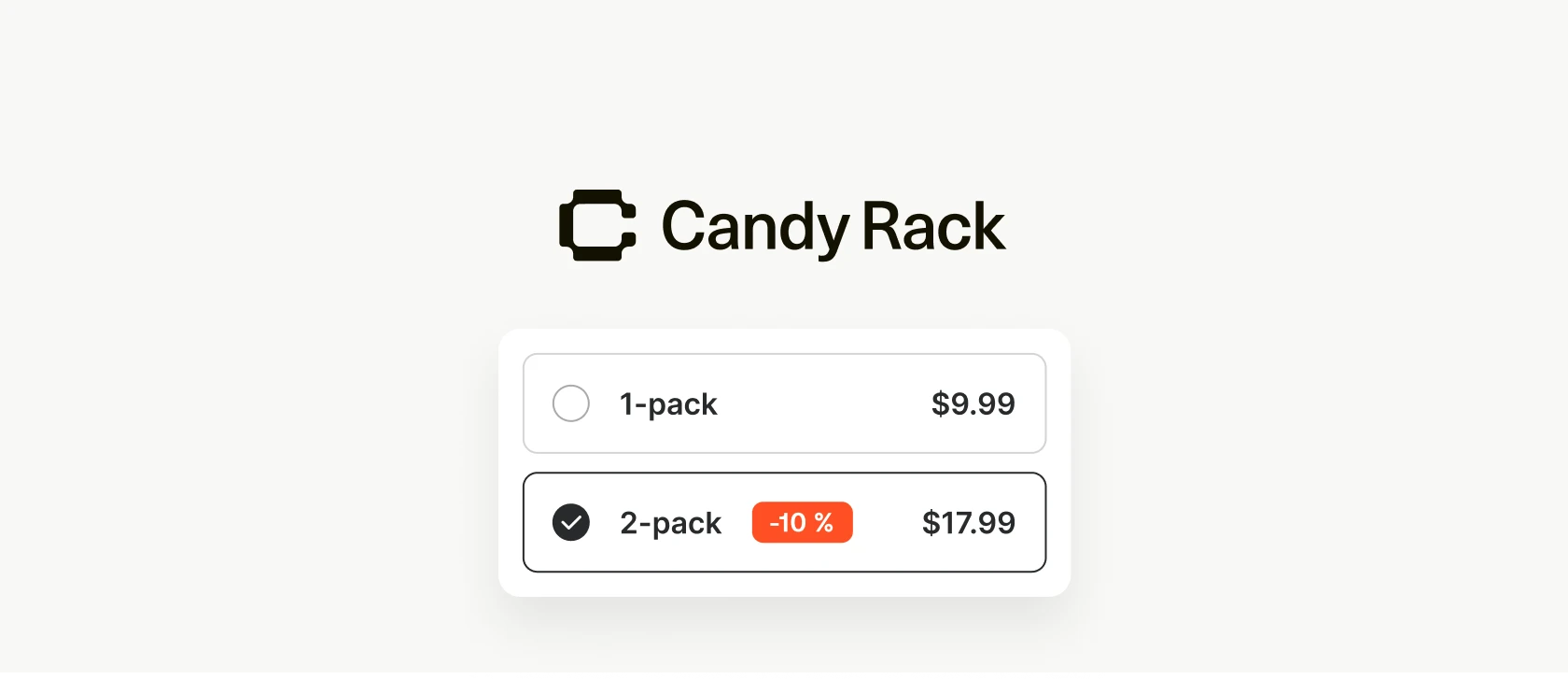
Most Candy Rack offers add a different product to the order. Volume bundles solve a simpler case: the shopper already wants the product in front of them, and the best upsell is more of the same.
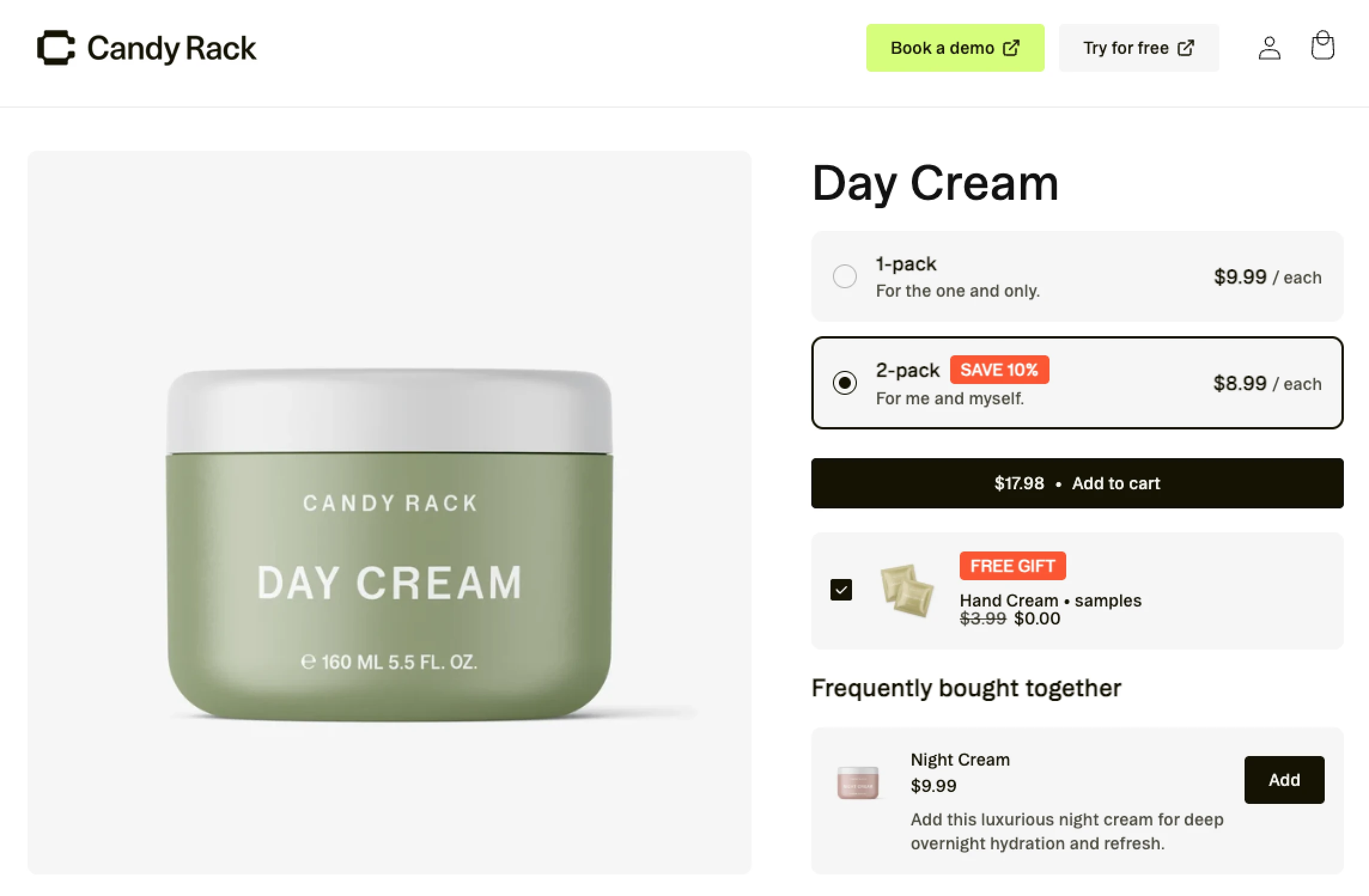
Les bundles de volume vous permettent de transformer un produit en une offre par paliers de type « achetez plus, économisez plus ». Un client peut choisir une unité au prix fort, deux avec une petite remise, ou trois avec une remise plus importante, directement sur la page produit. Candy Rack ajoute ensuite la quantité sélectionnée et applique le prix correspondant dans le panier et lors du paiement.
Ce que voient les clients
L'offre apparaît sous la forme d'une nouvelle mise en page de bundle intégrée à la page produit. Chaque palier est une ligne sélectionnable contenant les informations nécessaires au client pour comparer les options :
- La quantité, par exemple Acheter 1, Acheter 2 ou Acheter 3
- Un titre et un sous-titre optionnel, par exemple « 4 semaines de stock »
- Les prix unitaires et totaux
- Le prix unitaire original lorsqu'une remise s'applique
- Un badge Économisez X € calculé automatiquement
- Des badges personnalisés optionnels, tels que « 500g » ou « Meilleur rapport qualité-prix »
Vous choisissez quel palier est sélectionné au chargement de la page. Lorsque le client change de palier, les prix, les économies et l'état de sélection se mettent à jour immédiatement. Le bouton Ajouter au panier habituel du produit ajoute alors la quantité de ce palier, afin que l'offre reste intégrée au flux naturel de la page produit.
Si le produit possède des variantes, vous pouvez également activer les variantes par article. Un client achetant trois T-shirts, par exemple, peut choisir une taille ou une couleur différente pour chaque unité avant d'ajouter le bundle. L'offre reste limitée à un seul produit, mais les unités ne doivent pas nécessairement utiliser la même variante.
Comment configurer un bundle de volume
- Ouvrez Candy Rack et créez une nouvelle offre.
- Sous Emplacement, choisissez Page produit, Bloc intégré, et Mise en page de bundle.
- Choisissez si l'offre s'affiche pour tous les produits, des produits spécifiques ou des collections spécifiques.
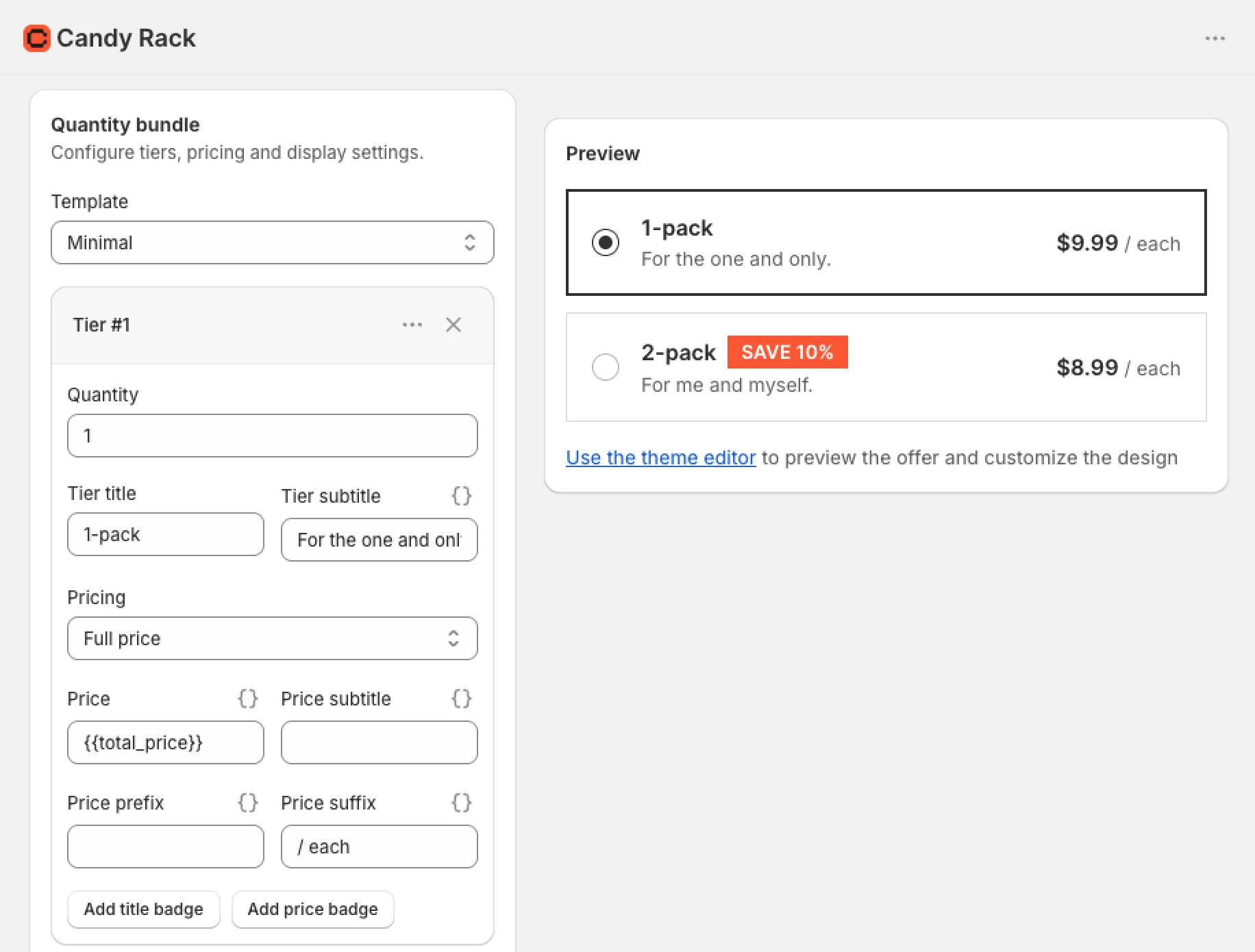
- Ajoutez vos paliers. Définissez la quantité, le titre, le sous-titre, la tarification, les champs de prix et les badges pour chacun d'eux.
- Choisissez le palier qui doit être sélectionné par défaut.
- Activez Activer les variantes par article si les clients doivent pouvoir choisir une variante pour chaque unité.
- Enregistrez l'offre, ouvrez l'éditeur de thème et ajoutez ou positionnez le bloc de mise en page de bundle.
- Testez chaque palier sur la boutique via le paiement avant de publier l'offre pour tous les clients.
Ce dernier test est important. L'aperçu administrateur est utile pour le texte et la mise en page, mais la boutique est l'endroit où vous pouvez vérifier la disponibilité des variantes, l'espacement du thème, le comportement du panier et la remise finale.
Adaptez le bundle à votre thème
L'éditeur de thème contrôle la présentation sur la boutique. Vous pouvez modifier le titre et le message de variante indisponible, ajuster la taille des polices et le rayon des bordures, et définir les couleurs pour le palier actif, l'arrière-plan, le texte et les erreurs. Le remplissage supérieur et inférieur est également configurable.
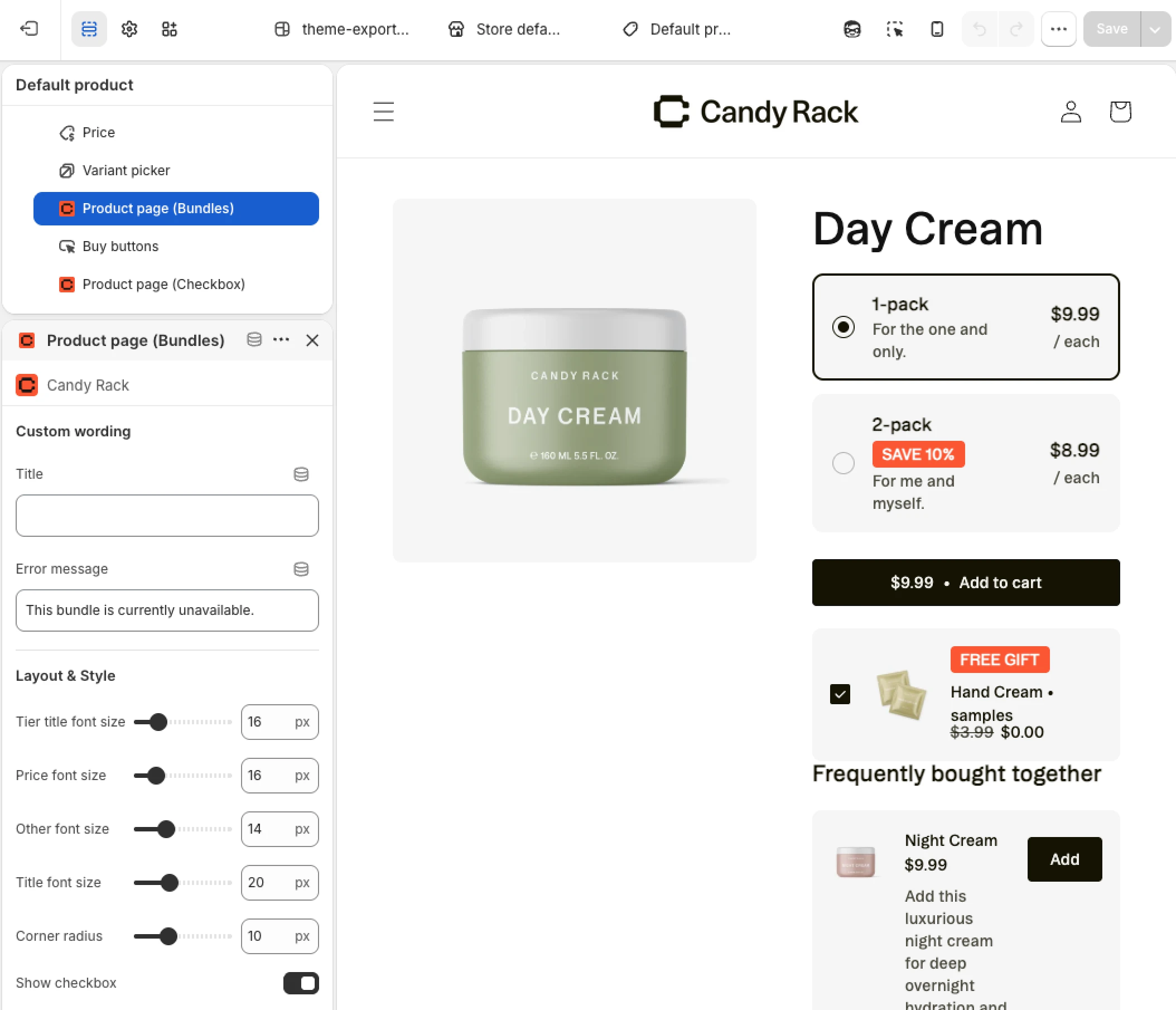
Vous pouvez également afficher ou masquer la case à cocher, lier le bloc à des identifiants d'offre spécifiques ou exclure certaines offres. Un champ CSS personnalisé est disponible pour les modifications non couvertes par les paramètres standard.
Combinez les bundles avec d'autres emplacements
La mise en page « Bundle » ne rend pas le produit exclusif aux offres par volume. Elle gère la quantité proposée sur la page produit, tandis que d'autres offres Candy Rack peuvent rester actives pour le même produit déclencheur et ailleurs dans le parcours client.
Vous pouvez combiner une offre par volume avec :
- Une fenêtre contextuelle sur la page produit après que le client a cliqué sur Ajouter au panier
- D'autres blocs intégrés sur la page produit, y compris les offres par case à cocher ou bouton
- Des offres dans le panier latéral ou le panier
- Des offres au moment du paiement ou après l'achat, si la boutique et l'offre sont éligibles
Cela permet à l'acheteur de choisir une plus grande quantité du produit principal tout en bénéficiant d'une vente incitative de produit complémentaire. Chaque offre conserve son propre emplacement et sa propre logique, tandis que Candy Rack gère séparément la quantité du lot sélectionné et la remise.
Pourquoi nous avons créé cela
Les remises sur quantité sont l'un des moyens les plus directs d'augmenter le nombre d'articles par commande. Elles ne demandent pas au client de découvrir un second produit ou de comprendre un kit complexe. La décision se résume simplement à savoir si un meilleur prix unitaire justifie d'acheter davantage maintenant.
Le compromis est tout aussi clair pour le marchand : vous sacrifiez une partie de votre marge unitaire en échange d'une commande plus importante. Candy Rack vous donne désormais les outils pour structurer ce compromis, le présenter clairement et suivre les vues, les ajouts au panier, les produits vendus et le chiffre d'affaires dans vos analyses habituelles.
Les offres par volume sont disponibles dans Candy Rack dès aujourd'hui. Si vous utilisez déjà l'application, créez une nouvelle offre et recherchez Bundle layout parmi les blocs intégrés de la page produit. Si vous découvrez Candy Rack, vous pouvez l'installer depuis l'App Store de Shopify.







