


この記事では、Candy Rack - One Click Upsellアプリとシームレスに連携するおすすめの通貨換算アプリをご紹介します。最適なアプリを選び、ステップバイステップのガイドに従って設定方法を確認しましょう。
1. Smart CS: Currency Switcher(Secomapp社製)
Secomappが開発したSmartCS Currency Switcherは、顧客の所在地に基づいてストアの通貨を自動的に調整します。通貨セレクターには9種類のテンプレートが用意されており、PC、モバイル、タブレットなど、あらゆるデバイスで美しく表示されます。また、Shopifyのマルチ通貨機能と統合されているため、顧客は現地通貨でショッピングや決済を行うことが可能です。
主なメリット
- 顧客の所在地を自動検出し、現地通貨へ自動切り替え
- 複数のルールに基づいた価格の自動端数処理
- テーマ内蔵の通貨セレクターをサポート
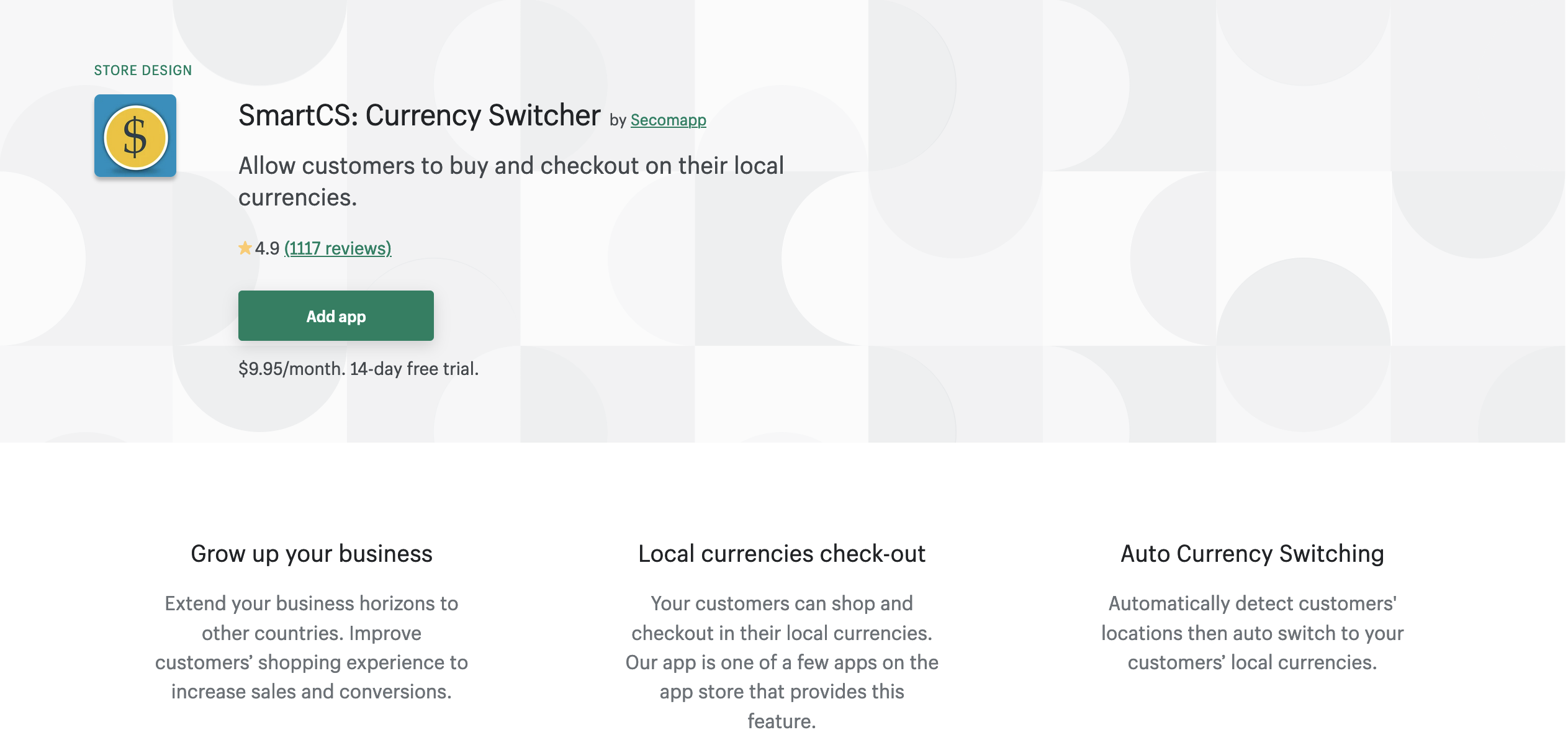
レビュー数: 1100件以上
評価: 4.9
価格: 月額9.95ドル(14日間の無料トライアルあり)
デモストア: https://currencyswitcher.myshopify.com/

SmartCS Currency Switcherの設定方法
ステップ1: Shopify管理画面 → 設定 → 一般 → ストア通貨(一番下のセクション)へ進み、「フォーマットを変更」からHTMLを編集します:
通貨ありのHTML
<span class=money>£{{amount}}</span>
通貨なしのHTML
<span class=money>£{{amount}} GBP</span>
ステップ2: 設定(Preferences)へ進み、アプリでサポートしたい通貨を選択します。
ステップ3: 通貨スイッチャーを表示したい場所(例:</body>タグの前など)に {% include 'scm-currency-switcher' %} を theme.liquid ファイルに追加し、見た目を設定します。
ステップ4(任意): 通貨コンバーターの動作を高速化するために {% include 'scm-currency' %} を挿入します。
ステップ5: 「publish to shop(ショップに公開)」ボタンをクリックします。
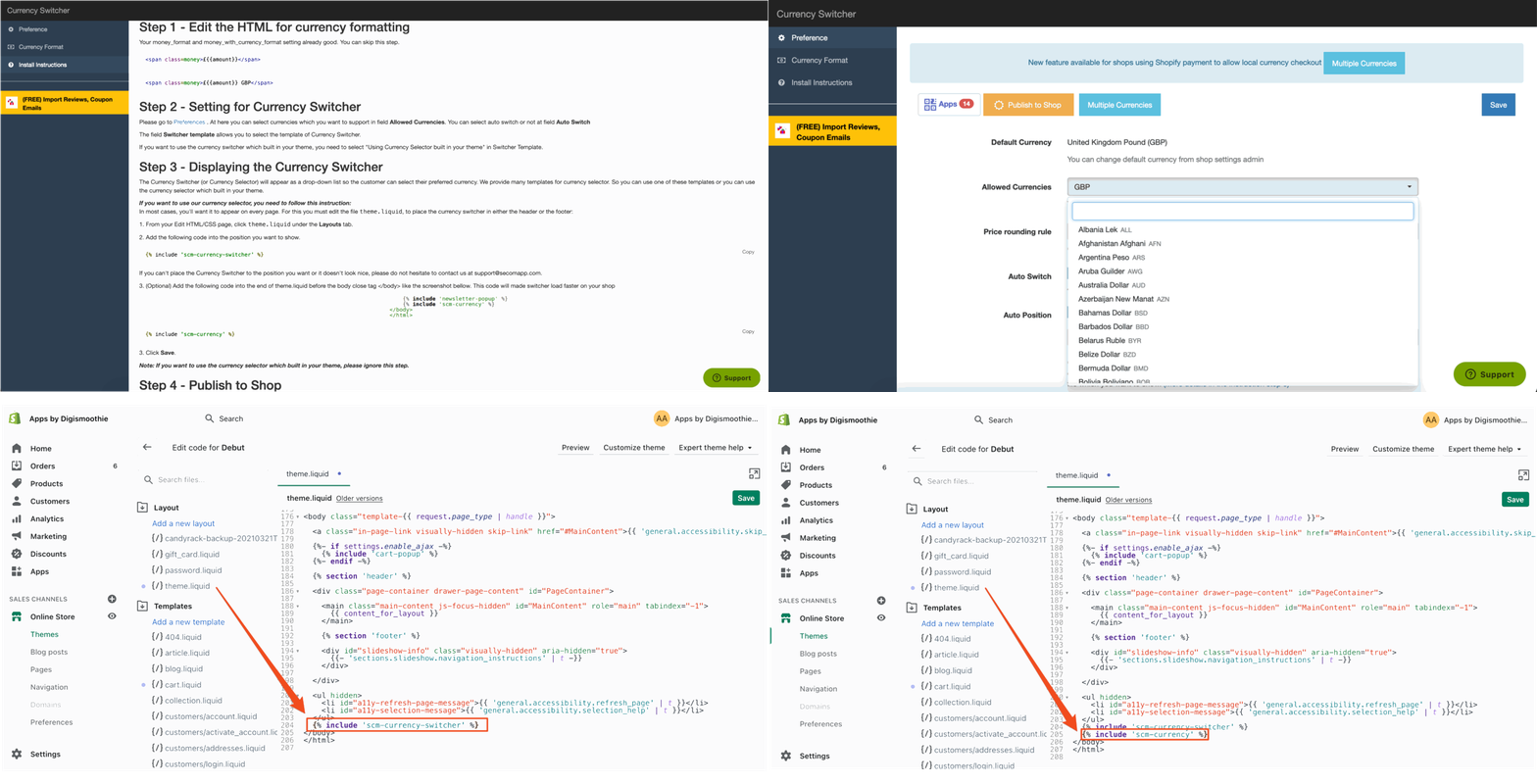
注意:テーマに組み込まれている通貨セレクターを使用する場合は、ステップ3と4はスキップしてください。また、アプリが不要になった場合は、挿入したコードを忘れずに削除してください。
2. Currency Converter Bear by Conversion Bear
Currency Converter BearはShopifyの通貨機能と完全に統合されており、約160種類の通貨に対応しています。お客様の現在地に基づいて商品価格を即座に変換し、為替レートは1日に複数回更新されます。また、価格の小数点以下を非表示にして、より見やすくすることも可能です。
主なメリット:
- ワンクリックで160種類以上の通貨を追加可能
- 価格の端数処理
- 現在地に基づく自動変換
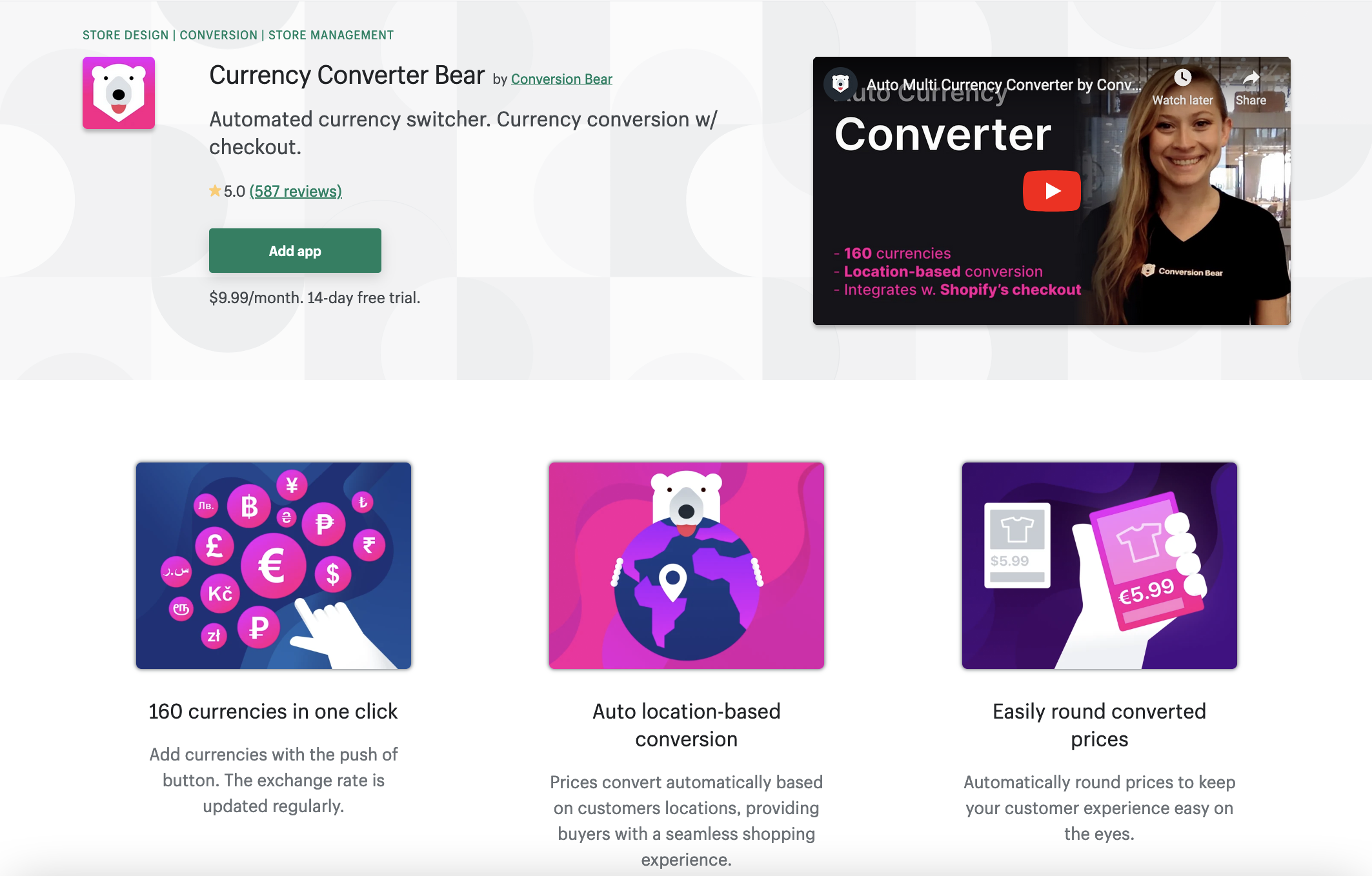
レビュー数:500件以上
評価:5.0
価格:月額9.99ドル(14日間の無料トライアルあり)
デモストア: https://shop.conversionbear.com/
Currency Converter Bearのセットアップ方法
ステップ1: 「設定」をクリックし、「一般」を選択します。
ステップ2: 下にスクロールして「ストア通貨」を見つけ、「フォーマットを変更する」をクリックします。
ステップ3: 以下のコード <span class="money conversion-bear-money">£{{amount}} GBP</span> をコピーし、「HTML with currency(通貨付きHTML)」の欄に貼り付けます。
ステップ4: 以下のコード <span class="money conversion-bear-money">£{{amount}}</span> をコピーし、「HTML without currency(通貨なしHTML)」の欄に貼り付けます。
ステップ5: 「保存」をクリックします。
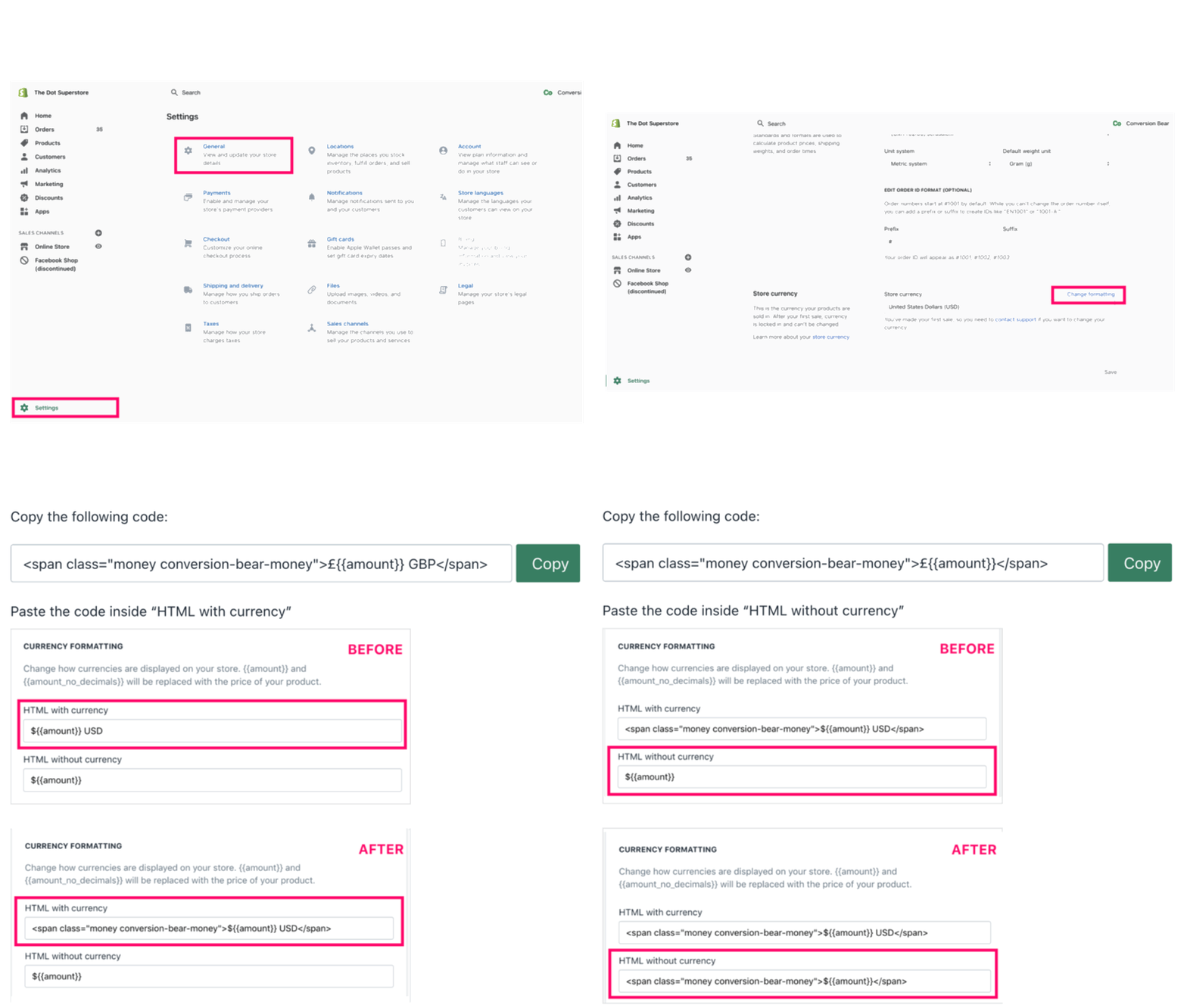
Shopifyのポリシーにより、本アプリでチェックアウト時の通貨に対応できるのは、Shopify Paymentsの多通貨機能(Shopify Currencies)を有効にしている加盟店のみとなりますのでご注意ください。
3. Translate & Currency by LangShop
LangShopが開発したTranslate & Currencyは、通貨だけでなくサイト全体のコンテンツをローカライズしたい加盟店に最適なアプリです。ストアのコンテンツ翻訳や通貨切り替え機能の追加により、海外市場への展開を強力にサポートします。
主なメリット:
- 241言語に対応したウェブサイトコンテンツの翻訳
- コーディング不要でSEOに完全対応した「サーバーサイドレンダリング」翻訳
- 簡単に設定できる通貨換算機能
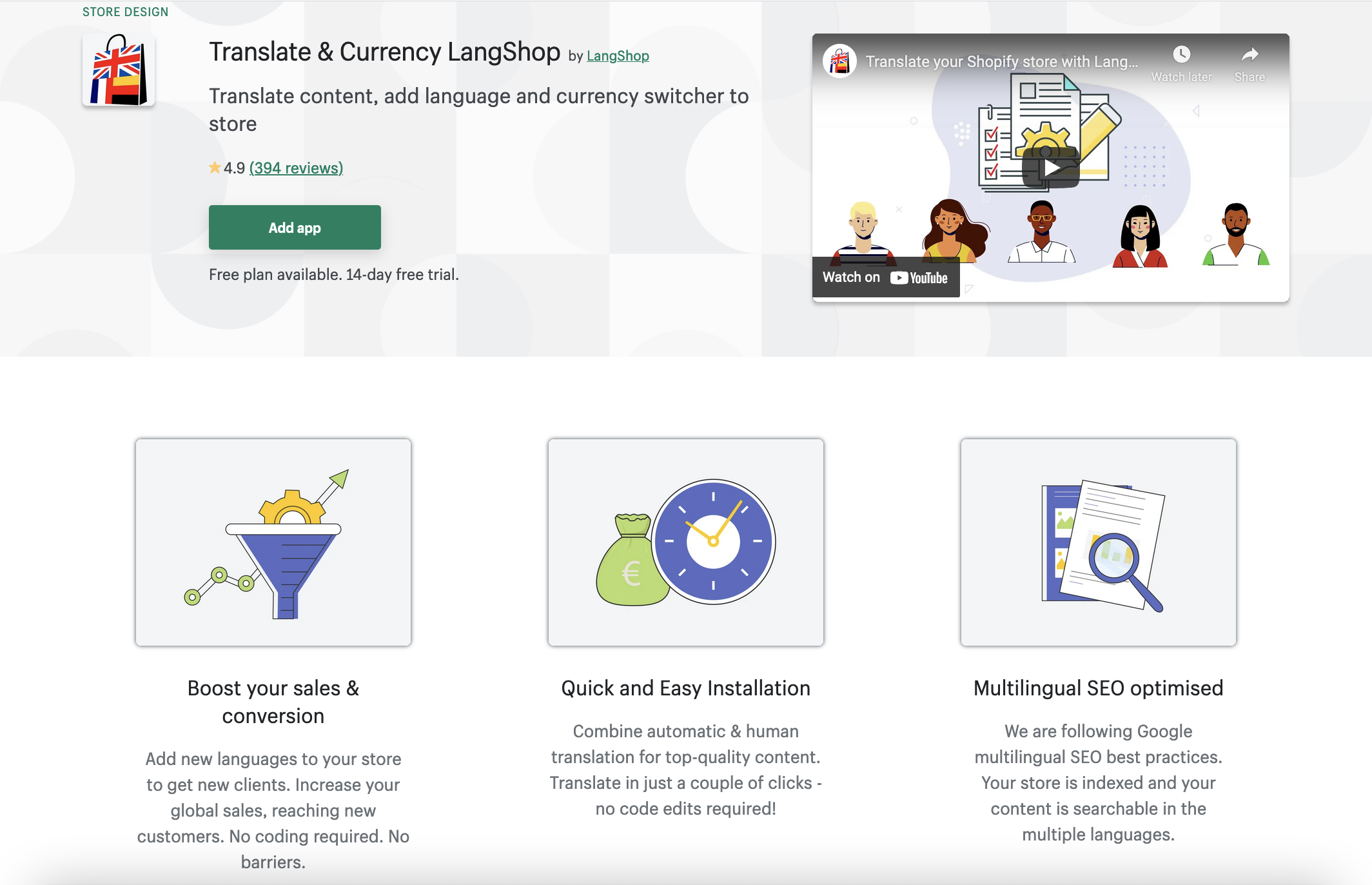
レビュー数:300件以上
評価: 4.9
料金:スタンダードプラン 月額34ドル、アドバンスドプラン 月額68ドル(無料プランあり)
デモストア: https://langshop.myshopify.com/products/the-waterloo-heritage-trench-coat
Translate & Currencyの設定方法
ステップ1: プランを選択します
ステップ2: ストア管理画面の「設定」→「一般設定」→「ストア通貨」(一番下のセクション)→「形式を変更する」へ進み、「HTML(通貨あり)」を£{{amount}} GBPから<span class=money>£{{amount}} GBP</span>へ、「HTML(通貨なし)」を£{{amount}} GBPから<span class=money>£{{amount}} GBP</span>へそれぞれ書き換えます。
ステップ3: アプリの 「App Settings」→「Currencies」へ進み、ストアに表示させたい通貨を追加します。
ステップ4 (任意):アプリの「App Settings」→「Currencies」→「Mapping」から、多言語ストアに最適な通貨マッピング(ストア通貨、ブラウザ言語、訪問者の国など)を選択します。
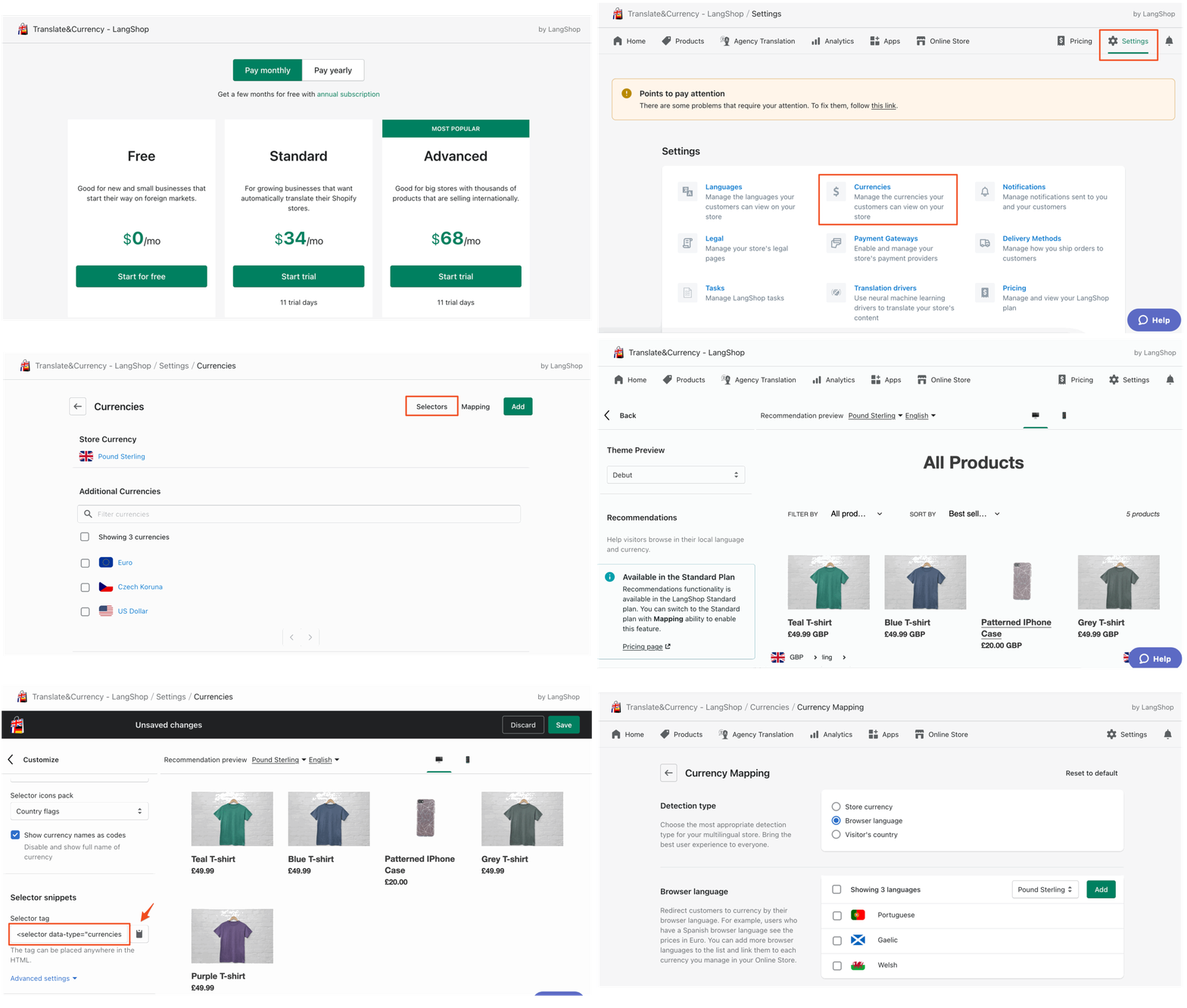
通貨セレクターの配置および通貨マッピング機能は、スタンダードプランおよびアドバンスドプランでのみ利用可能ですのでご注意ください。
4. Multi Currency Converter Hero by Booster Apps
Booster Appsが提供するMulti Currency Converter Heroは、数クリックで有効化できる無料の通貨換算アプリです。ストア訪問者の地理的場所に基づいて自動的に通貨が換算されます。コーディングの知識は一切不要です。オンボーディングの手順に従って設定を進めれば、1〜2分で完了します。
主なメリット
- 通貨コンバーターバーのデザインを選択可能
- 完全無料のアプリ
- 海外のお客様向けに自動換算
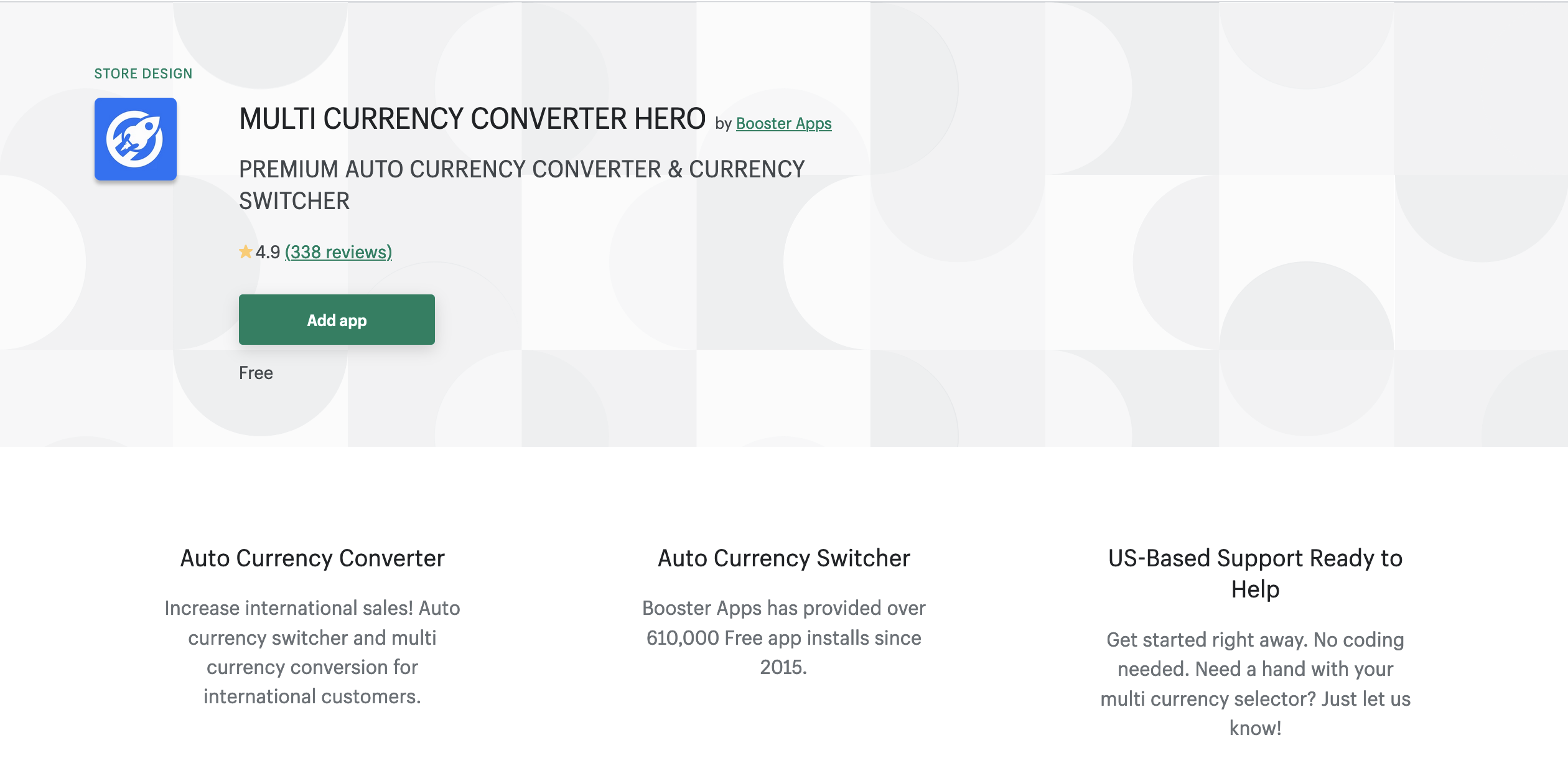
レビュー数:300件以上
評価: 4.9
価格: 無料
デモストア: https://returns-hero.myshopify.com/products/booster-apps-tee
Multi Currency Converter Heroのセットアップ方法
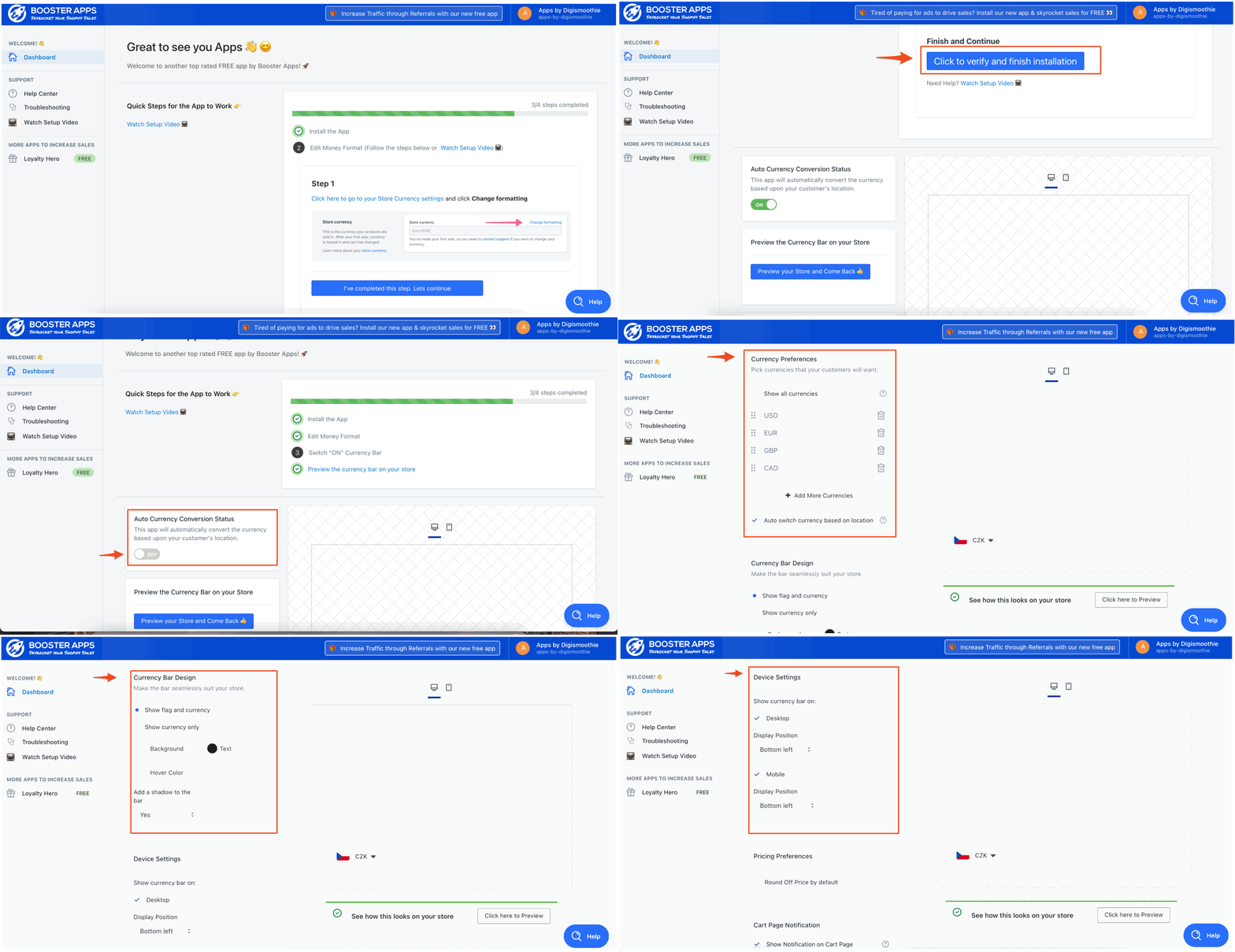
ステップ1: 「ストア設定」→「一般」→「ストア通貨」(一番下のセクション)→「フォーマットを変更する」へ進みます
ステップ2: 通貨フォーマットの値を以下の値に更新します
HTML(通貨あり)
<span class=money>£{{amount}} GBP</span>
通貨なしのHTML
<span class=money>£{{amount}}</span>
ステップ3: 通貨バーをオンにすると、お客様の所在地に基づいてアプリが自動的に通貨を換算します
ステップ4: 必要な通貨を選択し、通貨バーのデザインを設定して、デバイスごとの表示を調整します
5. Auto Currency Switcher(MLVeda製)
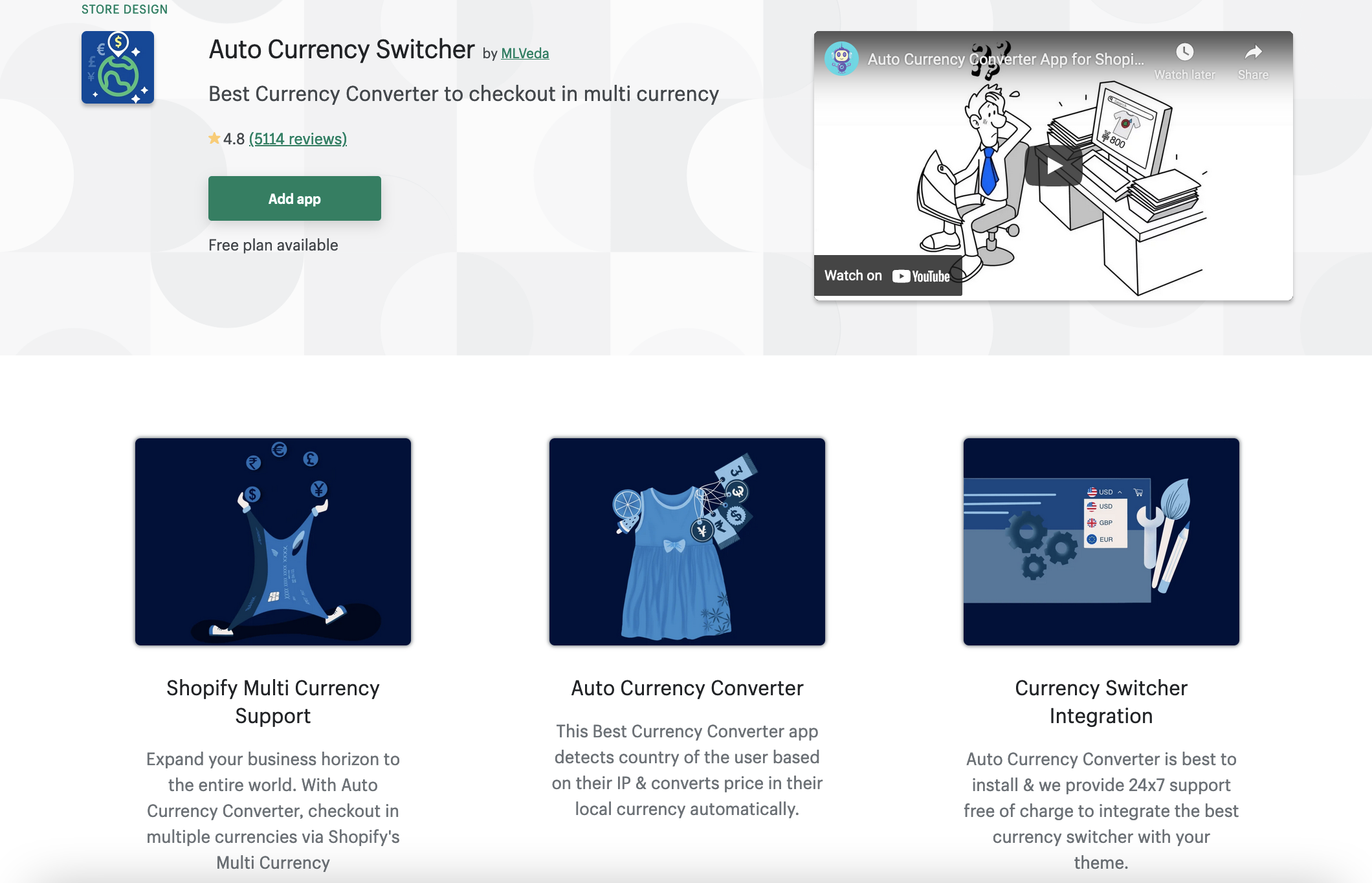
MLVedaが開発したAuto Currency Switcherは、非常に素早く簡単にインストールできるアプリです。数回クリックするだけでアプリを稼働させることができます。Auto Currency Switcherは、サイト訪問者のIPアドレスを自動的に検出し、訪問者の国に基づいて通貨を表示します。
主なメリット
- Shopifyの多通貨対応
- ユーザーのIPアドレスに基づく自動通貨換算
- 24時間年中無休の無料サポート
レビュー数:5100件以上
評価:4.8
価格:月額9.95ドル(無料プランあり)
デモストア:https://autocurrencyswitcher.myshopify.com/
Auto Currency Switcherの設定方法
ステップ1: ストアで使用する通貨を選択します
ステップ2: 通貨切り替えボタンの表示位置を選択します
ステップ3: Shopify管理画面 → 設定 → 一般設定 → ストア通貨セクション(一番下) → 通貨形式を変更 に移動します
ステップ4: 「HTML(通貨あり)」および「HTML(通貨なし)」のフィールドを以下の値に更新します:
通貨ありのHTML
<span class=money>£{{amount}} GBP</span>
通貨なしのHTML
<span class=money>£{{amount}}</span>
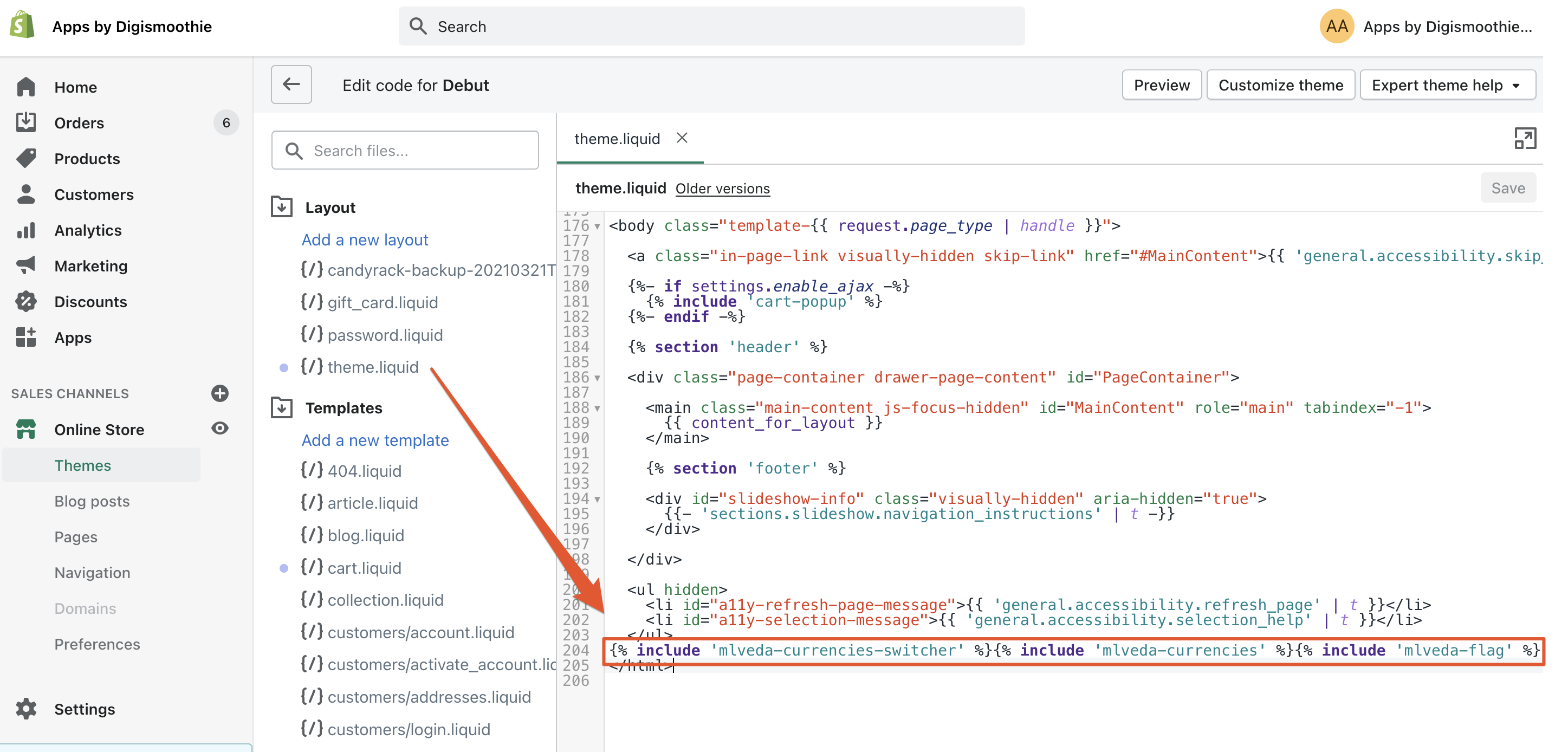
本アプリは、theme.liquidファイルの</body>タグの直前に自動的にコードを挿入します。アプリを削除する場合は、必ずコードを削除するか、MLVedaチームまでサポートをご依頼ください。
これらのアプリはすべてCandy Rack - One Click Upsellと完全に連携し、Candy Rackのポップアップ内で通貨換算が反映されます。以下は、Candy Rackアプリが認識可能なその他の通貨換算アプリの一覧ですが、Digismoothieサポートチームによるわずかなコード調整が必要となります。
- BEST Currency Converter(Grizzly Apps SRL製)
- VITALS | 40+ apps in one(Vitals製)
- Currency Converter Plus(Code Black Belt製)
- Coin Currency Converter
- Autoketing
本アプリやその他の通貨換算アプリの統合で問題が発生した場合は、Digismoothieサポートまでメールまたはライブチャットにてお問い合わせください。統合をサポートいたします。







