


En este artículo, encontrarás las mejores aplicaciones de conversión de divisas que funcionan a la perfección con Candy Rack - One Click Upsell. Elige tu aplicación preferida y aprende a configurarla con nuestra breve guía paso a paso.
1. Smart CS: Currency Switcher de Secomapp
SmartCS Currency Switcher, desarrollado por Secomapp, ajusta automáticamente la moneda de la tienda según la ubicación geográfica de tus clientes. La aplicación permite elegir entre 9 plantillas para el selector de moneda, las cuales se visualizan perfectamente en cualquier dispositivo: PC, móvil o tablet. Currency Switcher se integra con la función de multidivisa de Shopify, permitiendo a los clientes comprar y pagar en su moneda local.
Beneficios clave
- Detecta automáticamente la ubicación del cliente y cambia a su moneda local
- Puede redondear precios automáticamente con múltiples reglas de selección
- Compatible con el selector de moneda integrado en tu tema
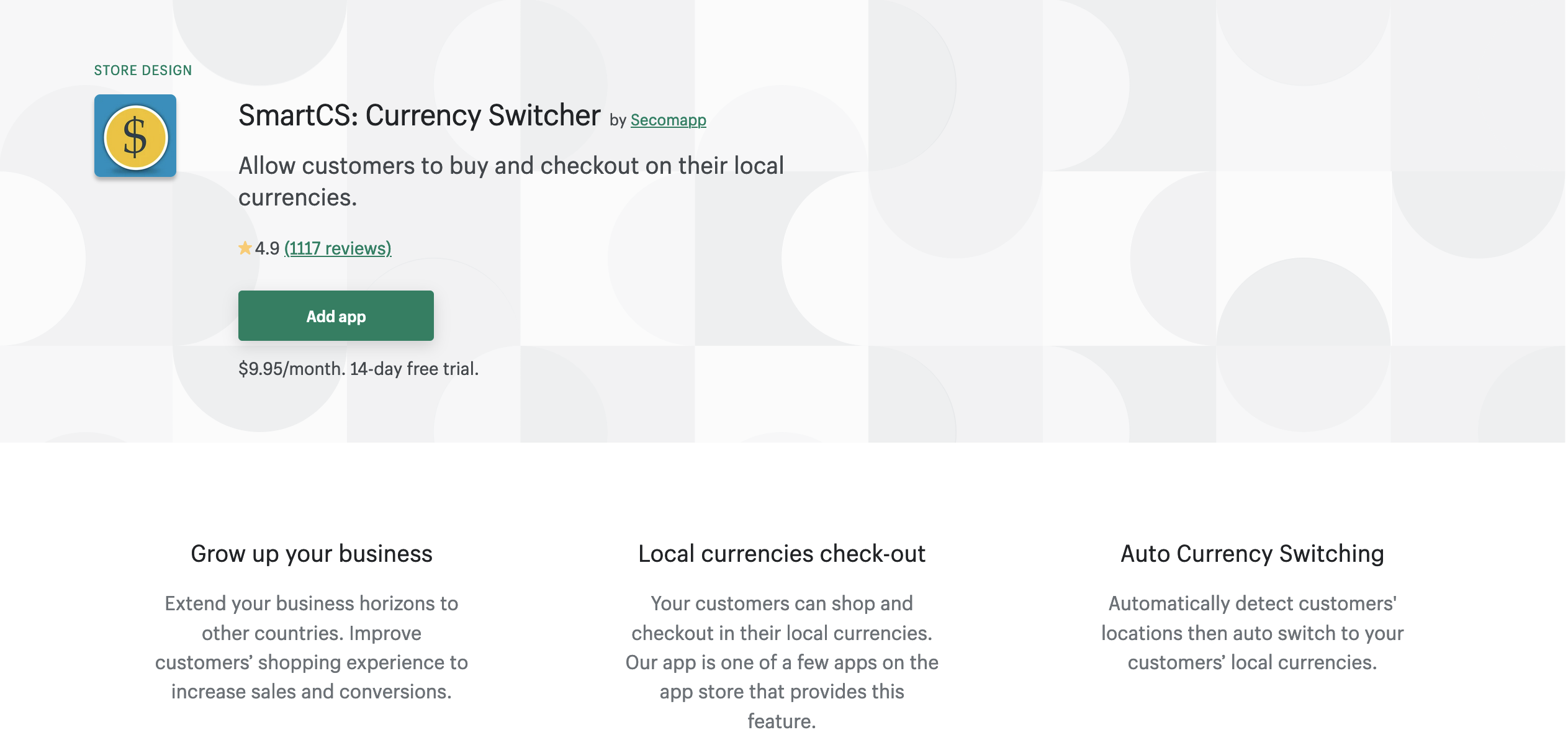
Reseñas: 1100+
Valoración: 4.9
Precio: 9,95 $/mes; prueba gratuita de 14 días
Tienda de demostración: https://currencyswitcher.myshopify.com/

Cómo configurar SmartCS Currency Switcher
Paso 1: Ve al panel de administración de Shopify → Configuración → General → Moneda de la tienda (última sección) → Cambiar formato y edita el HTML:
HTML con moneda
<span class=money>£{{amount}}</span>
HTML sin moneda
<span class=money>£{{amount}} GBP</span>
Paso 2: Ve a las preferencias y selecciona las divisas que deseas que la aplicación admita.
Paso 3: Elige el aspecto del selector de moneda añadiendo {% include 'scm-currency-switcher' %} en tu archivo theme.liquid en el lugar donde quieras que aparezca (por ejemplo, antes de la etiqueta </body>)
Paso 4 (opcional): inserta {% include 'scm-currency' %} para que el conversor de moneda funcione más rápido
Paso 5: Haz clic en el botón "publicar en la tienda"
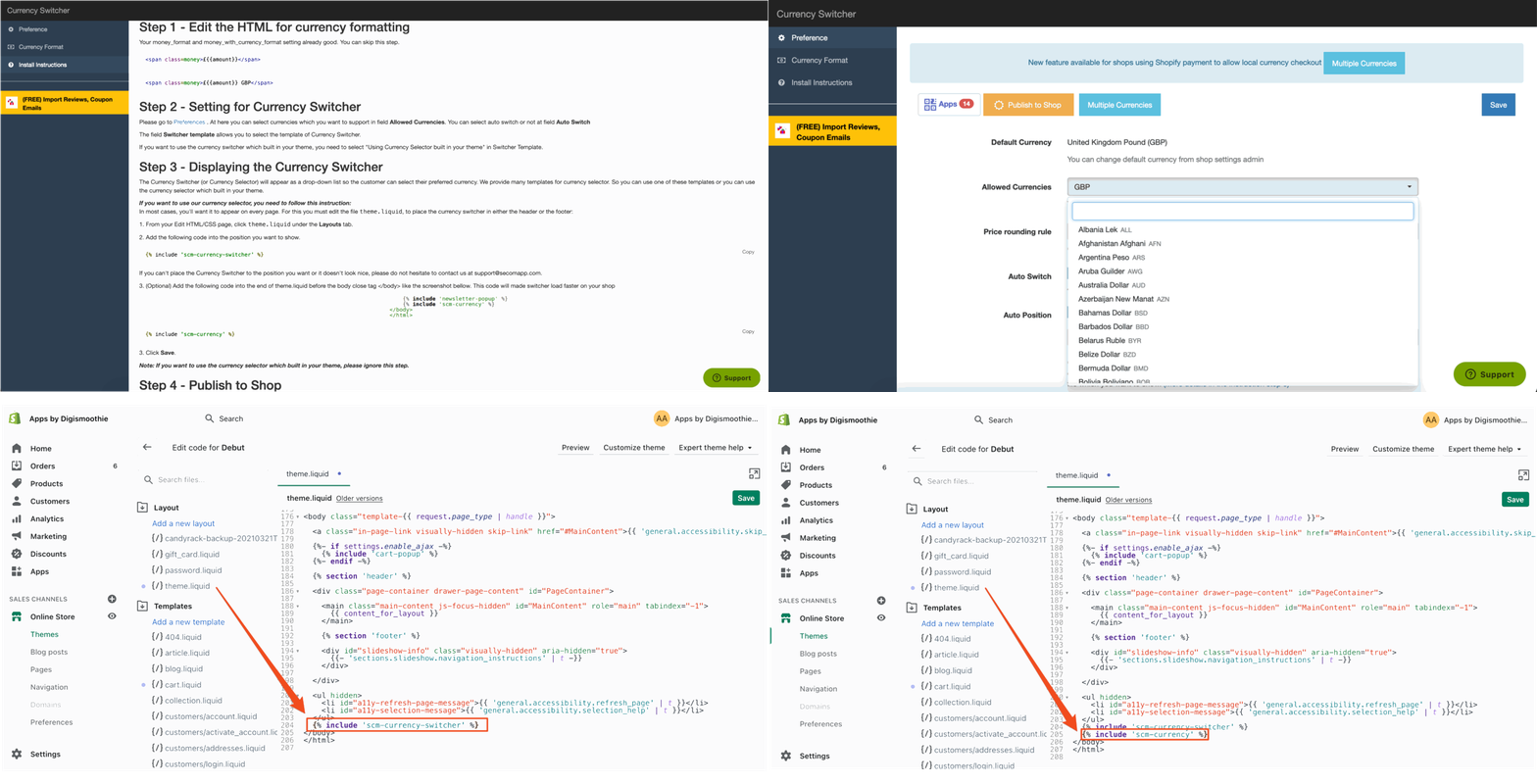
Ten en cuenta que, si deseas utilizar el selector de moneda integrado en tu tema, ignora los pasos 3 y 4. Además, no olvides eliminar el código insertado si ya no necesitas la aplicación.
2. Currency Converter Bear de Conversion Bear
Currency Converter Bear cuenta con una integración completa con las monedas de Shopify, lo que permite acceder a unas 160 divisas. La aplicación convierte instantáneamente los precios de los productos según la ubicación del cliente. Los tipos de cambio se actualizan varias veces al día. La aplicación te permite eliminar los decimales de los precios para que tengan un aspecto más limpio.
Beneficios clave:
- Añade más de 160 monedas con un solo clic
- Redondea los precios a un valor fijo
- Conversión automática basada en la ubicación
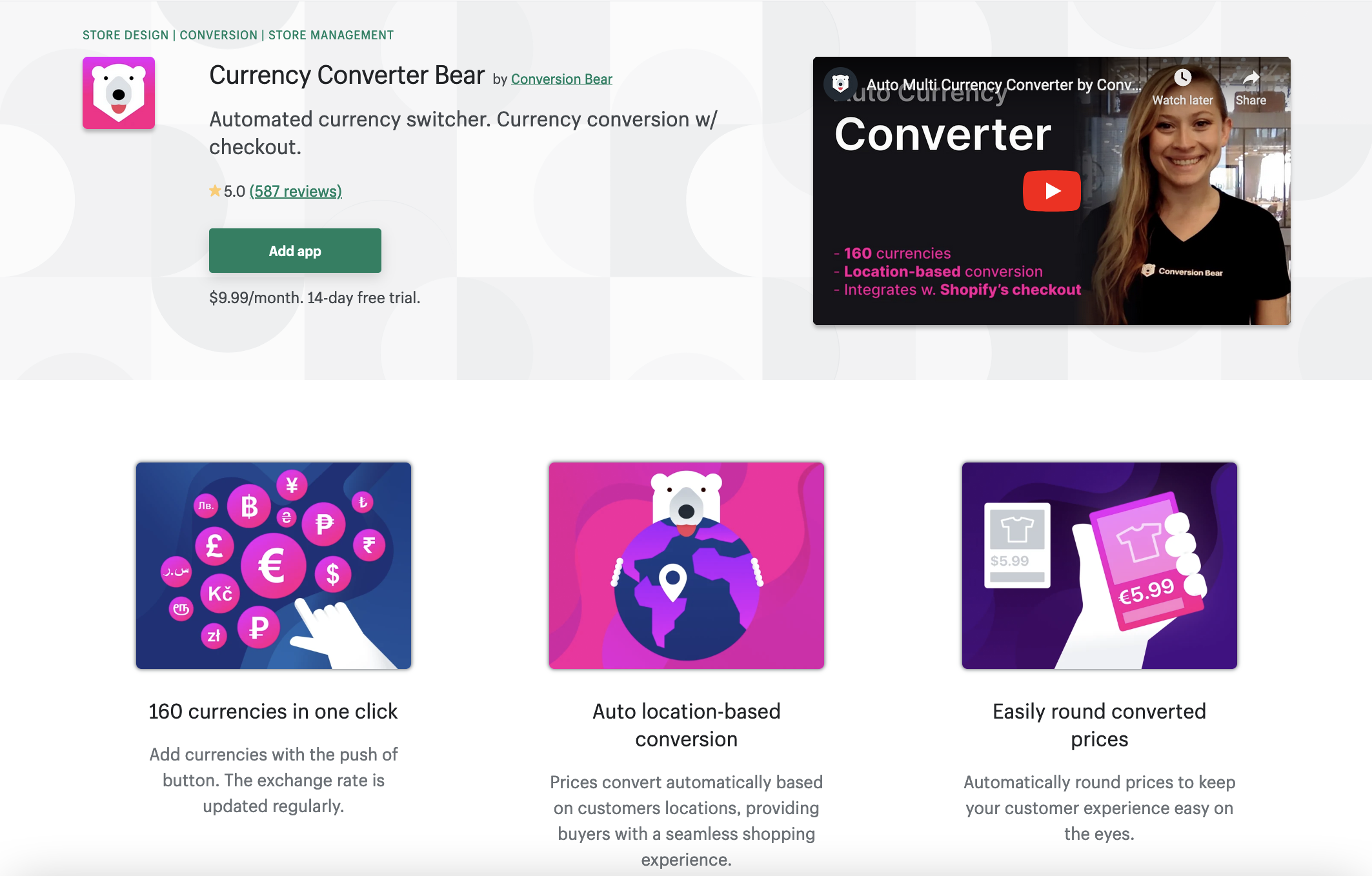
Reseñas: 500+
Valoración: 5.0
Precio: $9.99/mes; prueba gratuita de 14 días
Tienda de demostración: https://shop.conversionbear.com/
Cómo configurar Currency Converter Bear
Paso 1: Haz clic en "Configuración" y luego en "General"
Paso 2: Desplázate hasta "Moneda de la tienda" y haz clic en "Cambiar formato"
Paso 3: Copia el siguiente código <span class="money conversion-bear-money">£{{amount}} GBP</span> y pégalo en "HTML con moneda"
Paso 4: Copia el siguiente código <span class="money conversion-bear-money">£{{amount}}</span> y pégalo en "HTML sin moneda"
Paso 5: Haz clic en Guardar
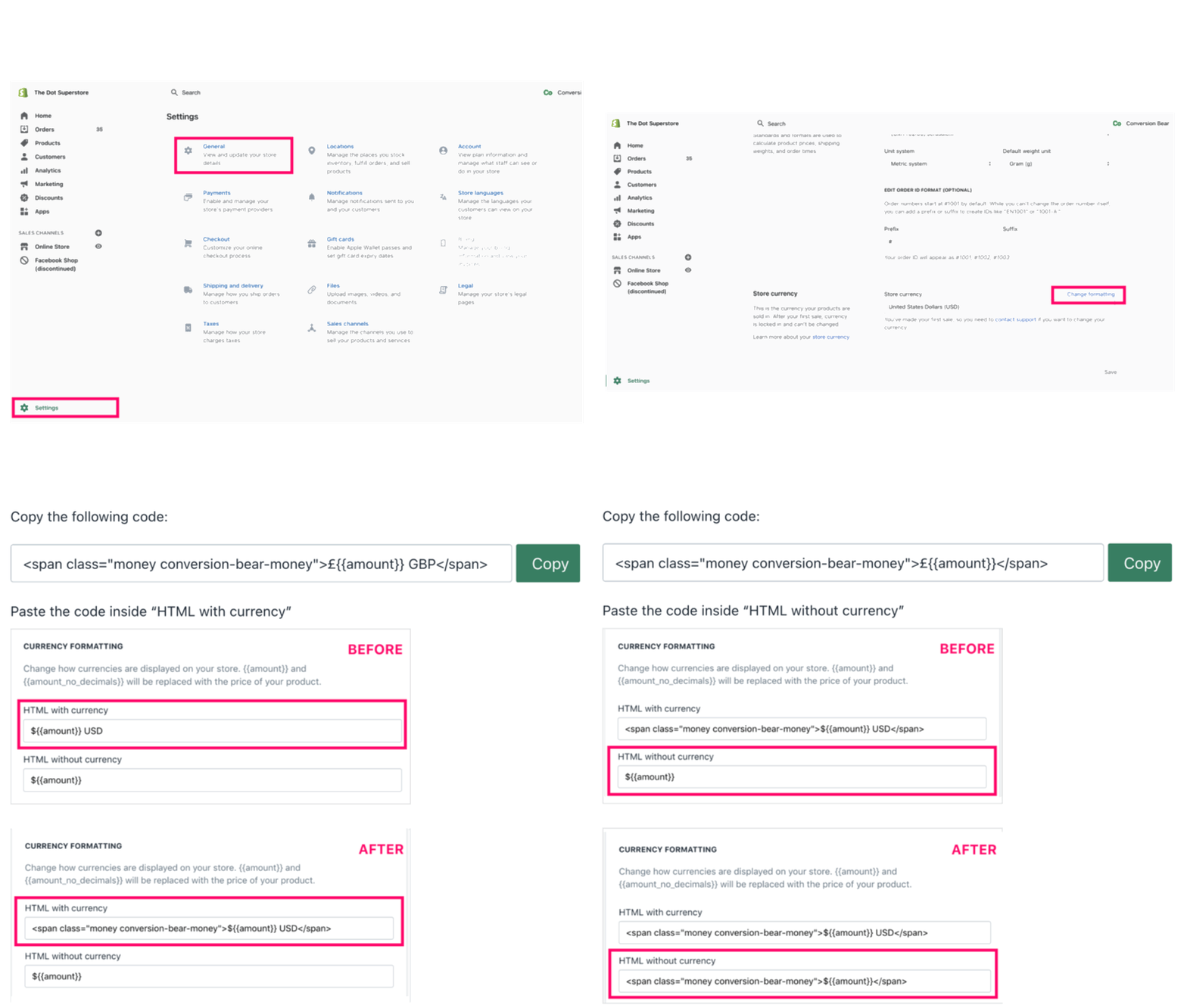
Ten en cuenta que, según la política de Shopify, la aplicación solo admitirá divisas en el proceso de pago para aquellos comerciantes que tengan habilitadas las divisas de Shopify.
3. Translate & Currency de LangShop
La aplicación Translate & Currency desarrollada por LangShop es una excelente opción para los comerciantes que desean localizar no solo la moneda, sino también todo el contenido. La aplicación te ayudará a expandirte a diferentes mercados traduciendo el contenido de tu tienda y añadiendo un selector de divisas.
Beneficios clave:
- Traducción del contenido del sitio web con soporte para 241 idiomas
- Traducción 100% compatible con SEO mediante "renderizado del lado del servidor" sin necesidad de programación
- Configuración sencilla de la función de conversión de divisas
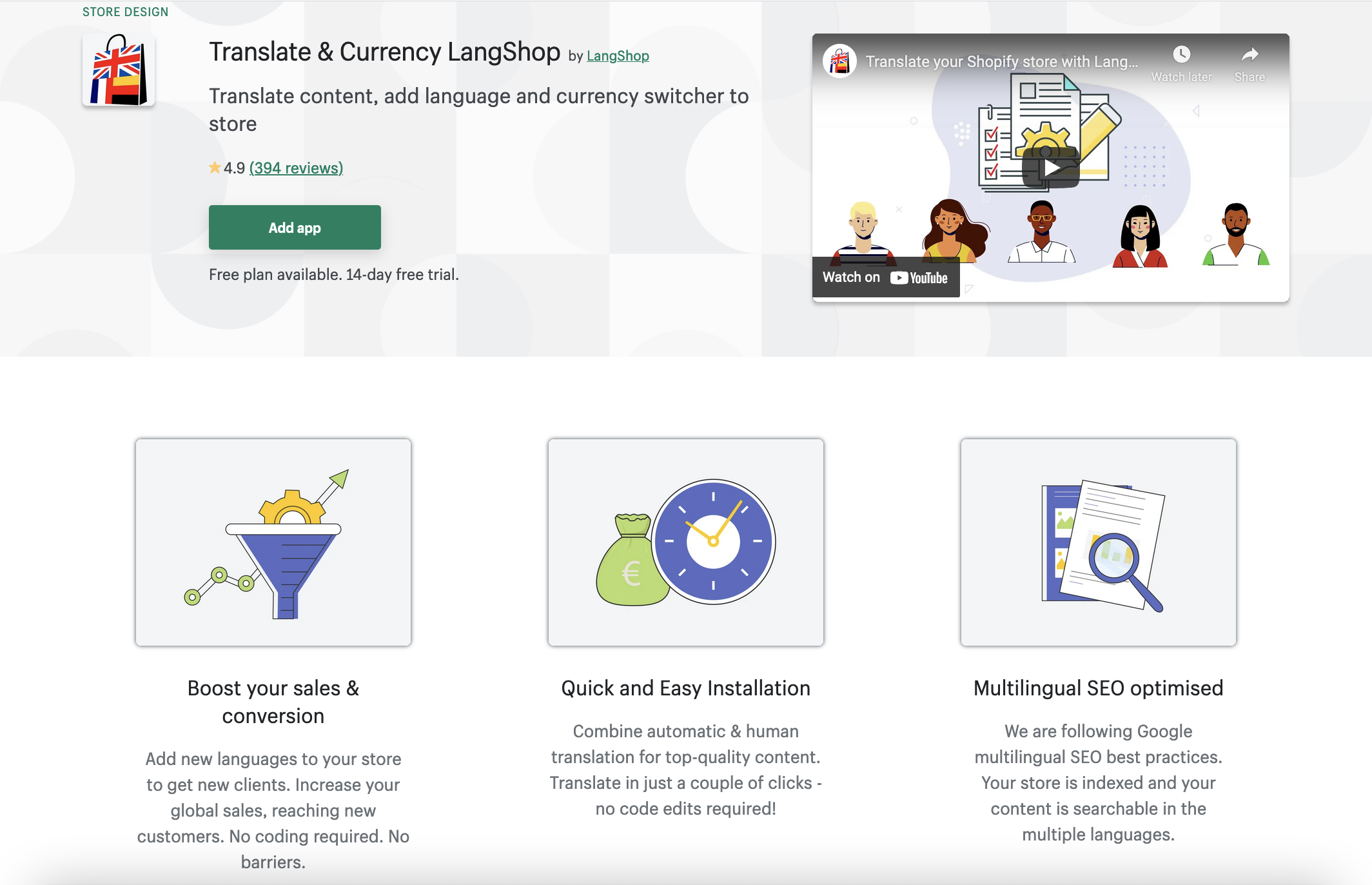
Reseñas: 300+
Valoración: 4.9
Precio: 34 $/mes - plan estándar; 68 $/mes - plan avanzado; plan gratuito disponible.
Tienda de demostración: https://langshop.myshopify.com/products/the-waterloo-heritage-trench-coat
Cómo configurar Translate & Currency
Paso 1: Elige el plan
Paso 2: Edita los formatos de moneda yendo a Configuración de la tienda → General → Moneda de la tienda (la última sección) → Cambiar formato y reemplaza "HTML con moneda" de £{{amount}} GBP a <span class=money>£{{amount}} GBP</span> y "HTML sin moneda" de £{{amount}} GBP a <span class=money>£{{amount}} GBP</span>
Paso 3: Ve a la Configuración de la aplicación → Divisas y añade las monedas que quieras que se muestren en tu tienda
Paso 4 (opcional): Elige la asignación de divisas (el tipo de detección más adecuado para tu tienda multilingüe, por ejemplo: moneda de la tienda, idioma del navegador, país del visitante) yendo a Configuración de la aplicación → Divisas → Asignación
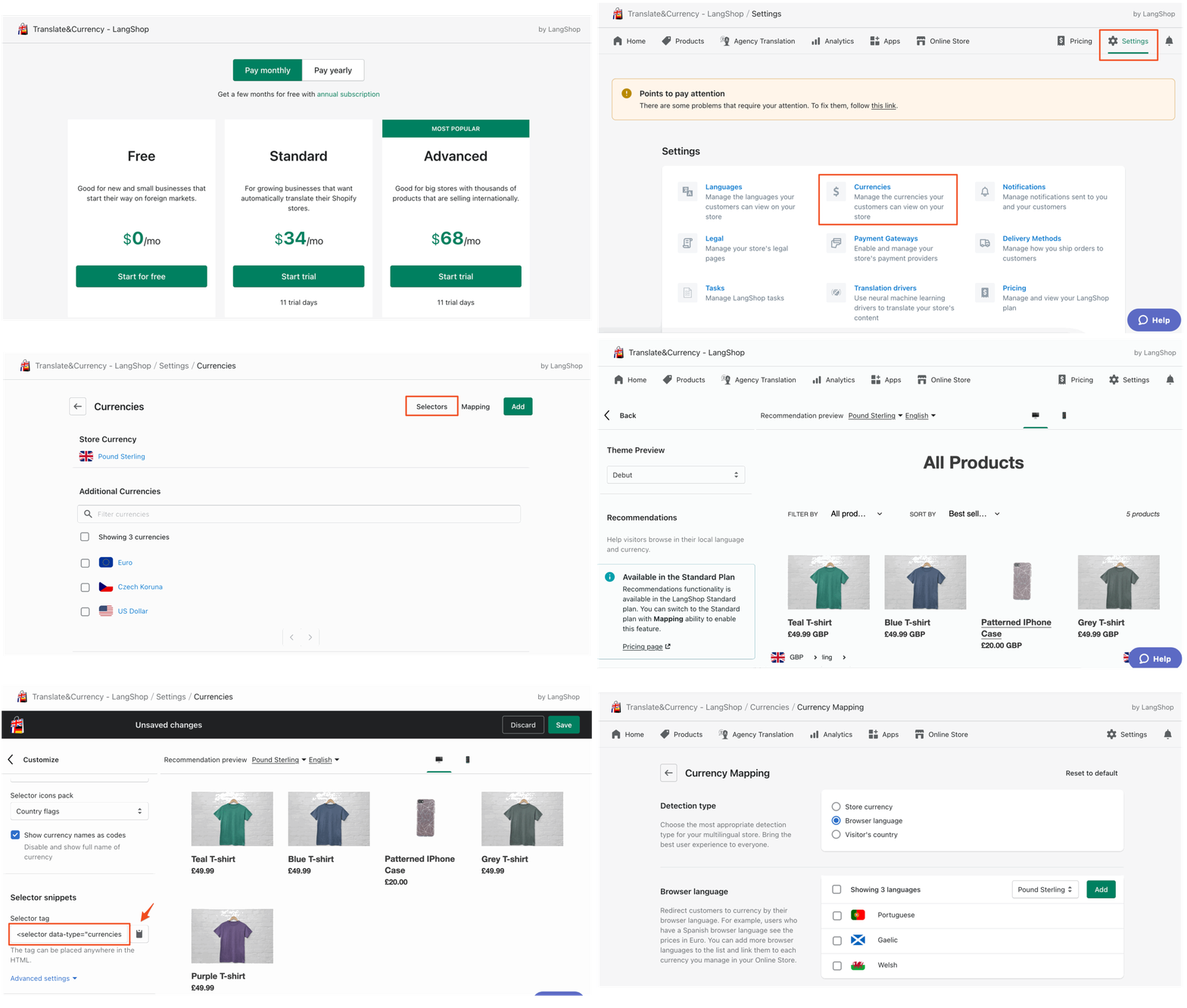
Ten en cuenta que la ubicación del selector de divisas y la asignación de divisas solo están disponibles en los planes estándar y avanzado.
4. Multi Currency Converter Hero de Booster Apps
Multi Currency Converter Hero de Booster Apps es una aplicación gratuita de conversión de divisas que puedes activar con solo un par de clics. La conversión se realizará automáticamente según la ubicación geográfica del usuario de la tienda. No necesitas saber programar para que la aplicación funcione. Las instrucciones de incorporación te guiarán a través de la configuración de la aplicación y la tendrás lista en uno o dos minutos.
Beneficios clave
- Posibilidad de elegir el diseño de la barra de conversión de moneda
- La aplicación es gratuita
- Conversión automática para clientes internacionales
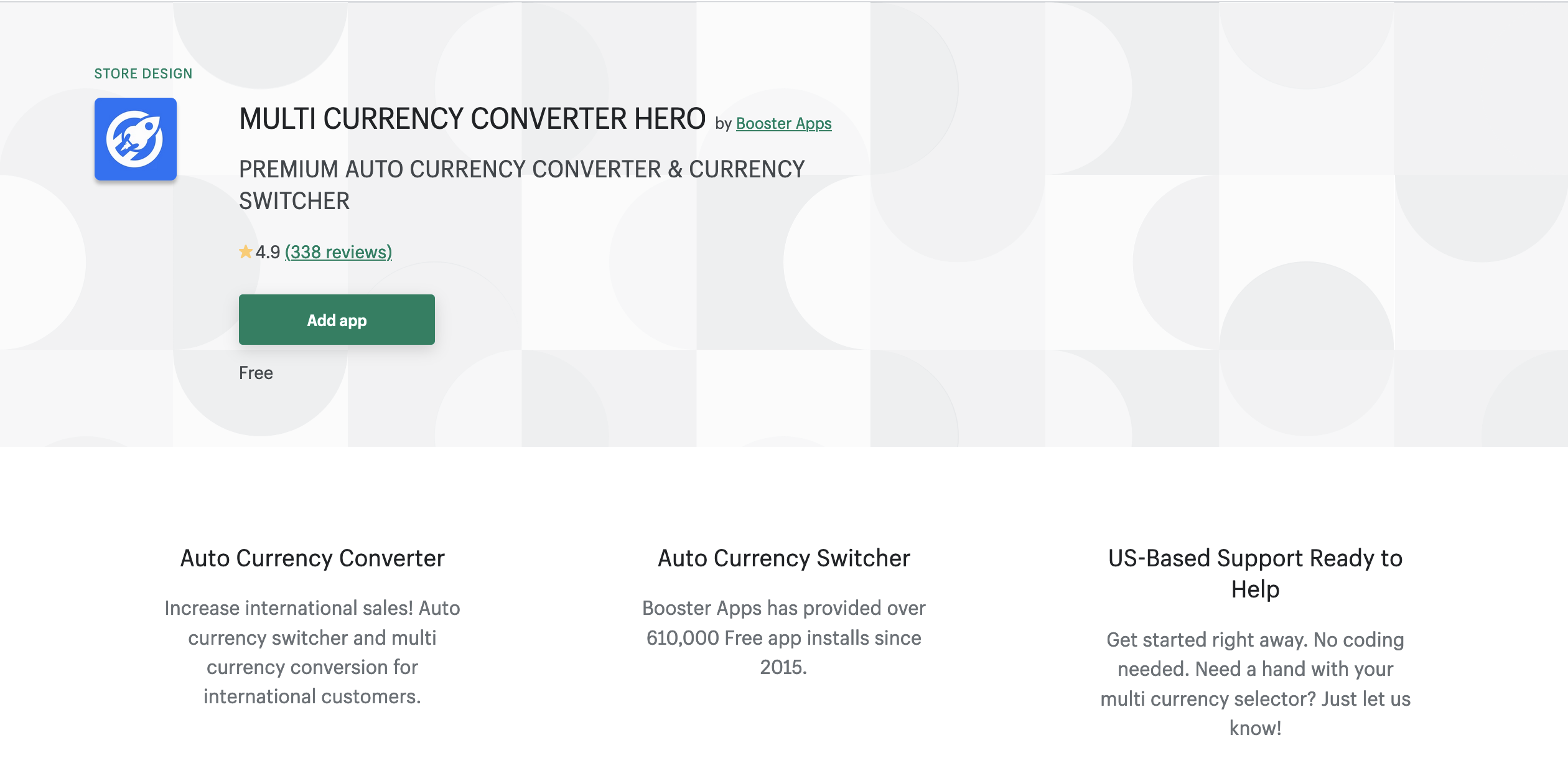
Reseñas: 300+
Valoración: 4.9
Precio: Gratis
Tienda de demostración: https://returns-hero.myshopify.com/products/booster-apps-tee
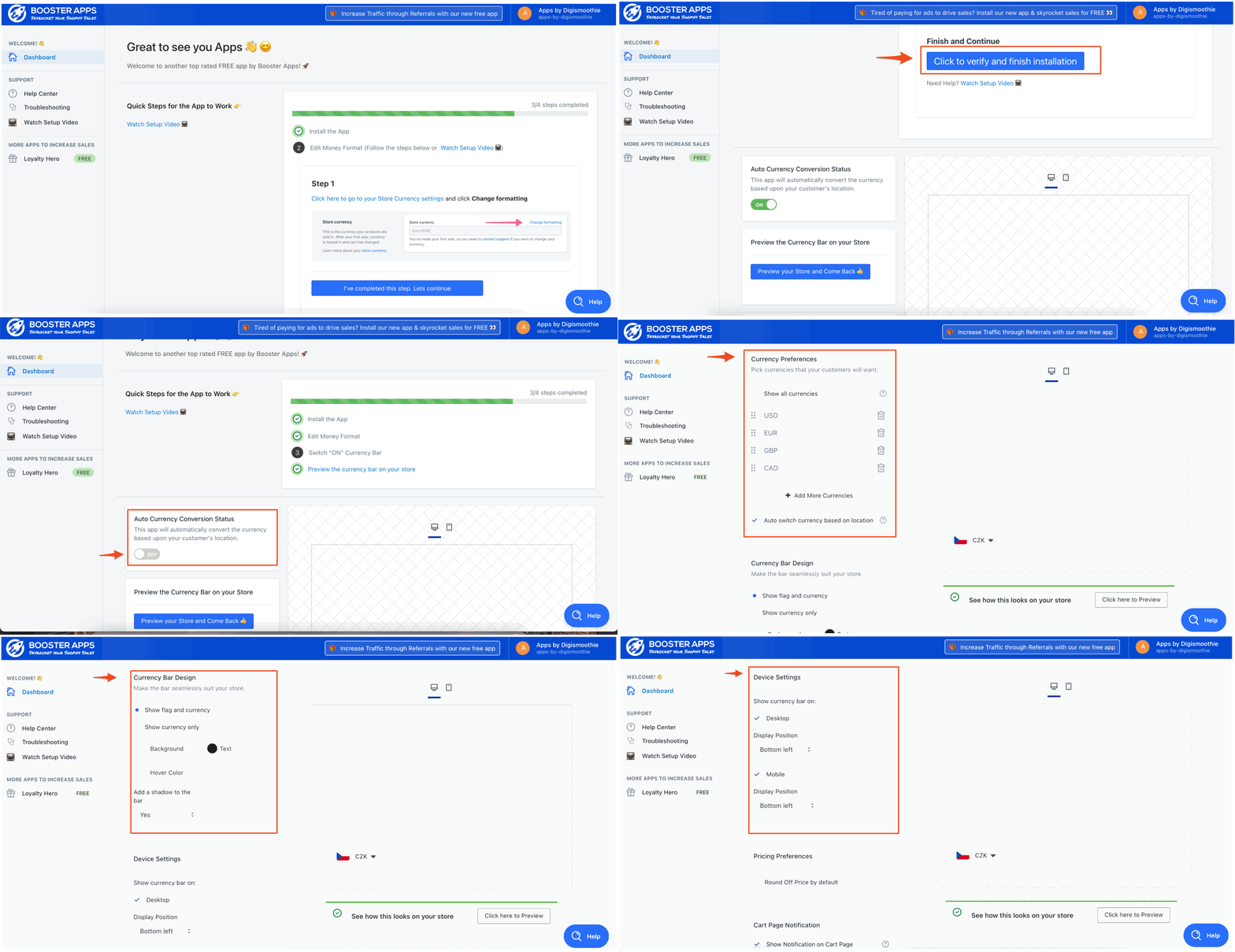
Cómo configurar Multi Currency Converter Hero
Paso 1: Ve a Configuración de la tienda → General → Moneda de la tienda (la última sección) → Cambiar formato
Paso 2: Actualiza los valores de formato de moneda con los valores que aparecen a continuación
HTML con moneda
<span class=money>£{{amount}} GBP</span>
HTML sin moneda
<span class=money>£{{amount}}</span>
Paso 3: Activa la barra de moneda para permitir que la aplicación convierta automáticamente la moneda según la ubicación de tu cliente
Paso 4: Elige las monedas necesarias, configura el diseño de la barra de moneda y ajusta la visualización en diferentes dispositivos
5. Auto Currency Switcher de MLVeda
Auto Currency Switcher, desarrollado por MLVeda, es una aplicación muy rápida y fácil de instalar. Puedes ponerla en funcionamiento con solo un par de clics. Auto Currency Switcher detecta automáticamente la dirección IP del visitante del sitio web y muestra la moneda según el país de procedencia del visitante.
Beneficios clave
- Soporte multidivisa para Shopify
- Conversor automático de divisas basado en la dirección IP del usuario
- Soporte técnico gratuito 24/7
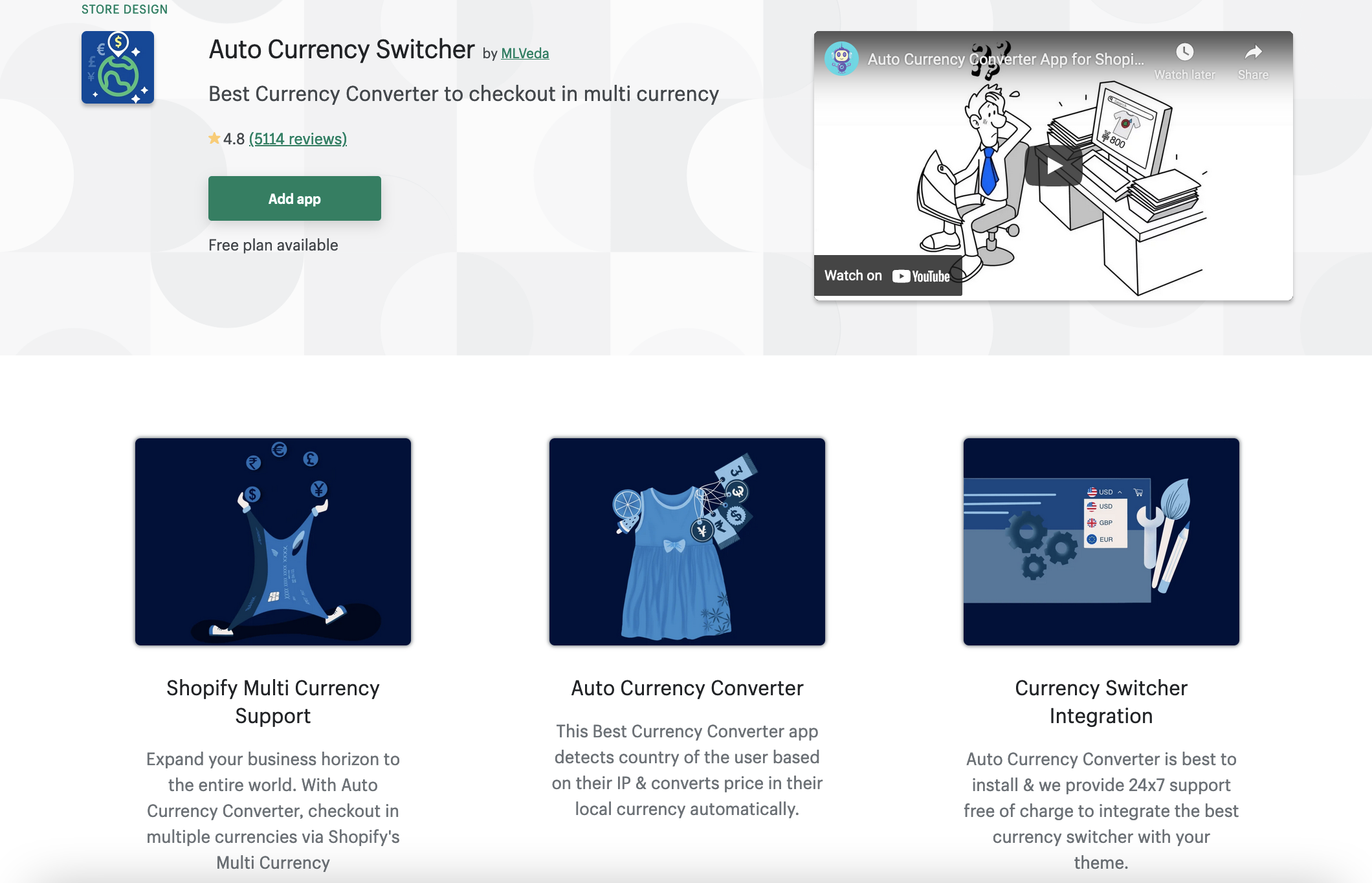
Reseñas: más de 5100
Valoración: 4.8
Precio: 9.95 $/mes; plan gratuito disponible
Tienda de demostración: https://autocurrencyswitcher.myshopify.com/
Cómo configurar Auto Currency Switcher
Paso 1: Selecciona las divisas de tu tienda
Paso 2: Elige la ubicación del selector de divisas
Paso 3: Ve al panel de administración de Shopify → Configuración → General → Sección de moneda de la tienda (la última) → Cambiar formato
Paso 4: Actualiza los campos "HTML con moneda" y "HTML sin moneda" con los siguientes valores:
HTML con moneda
<span class=money>£{{amount}} GBP</span>
HTML sin moneda
<span class=money>£{{amount}}</span>
Ten en cuenta que la aplicación inserta automáticamente el código en el archivo theme.liquid antes de la etiqueta </body>. Si decides eliminar la aplicación, asegúrate de borrar el código o solicita ayuda al equipo de MLVeda.
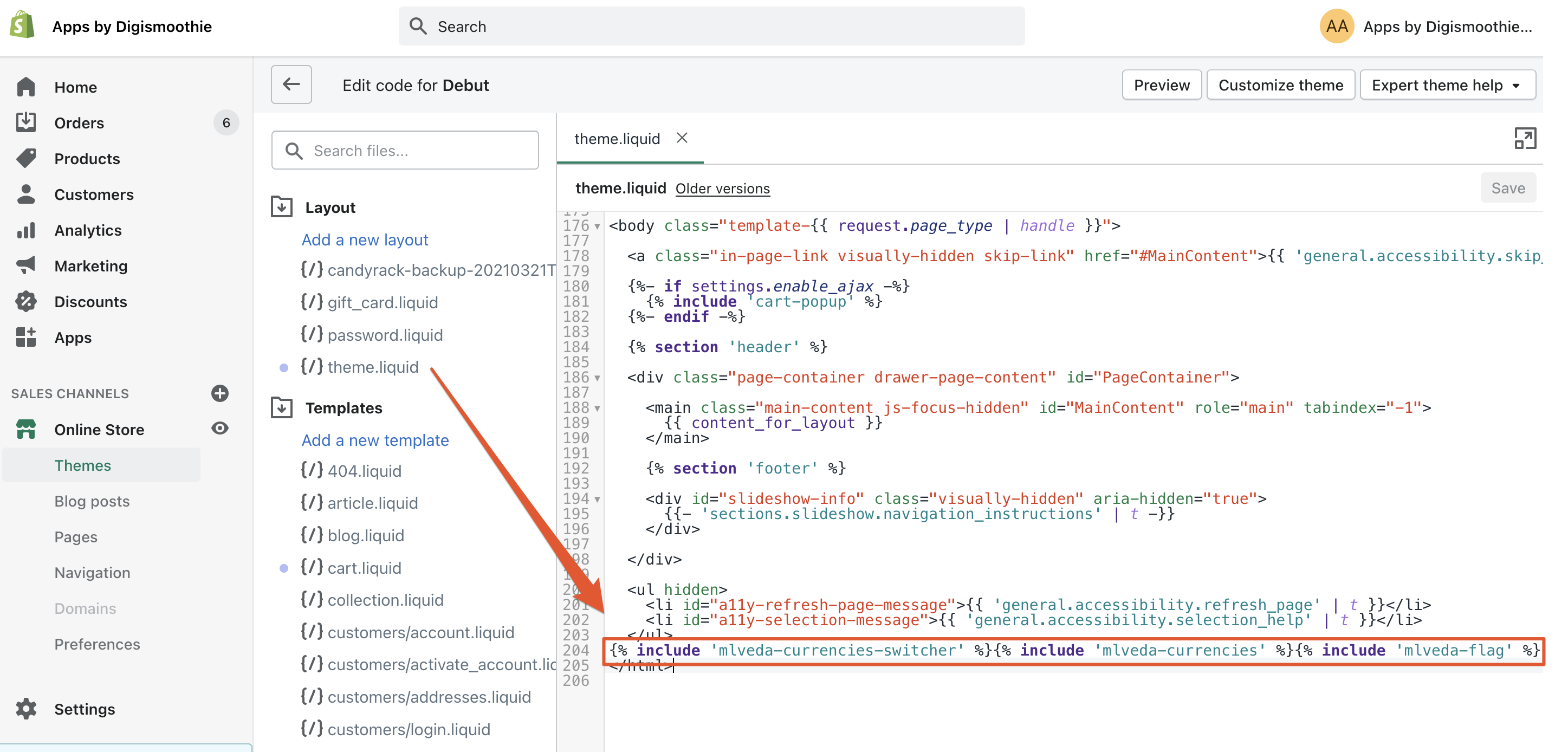
Todas estas aplicaciones funcionan a la perfección con Candy Rack - One Click Upsell y reflejan la conversión de moneda en la ventana emergente de Candy Rack. A continuación, encontrarás una lista de otras aplicaciones de conversión que Candy Rack puede reconocer, aunque requieren un pequeño ajuste de código por parte del equipo de soporte de Digismoothie.
- BEST Currency Converter de Grizzly Apps SRL
- VITALS | Más de 40 aplicaciones en una de Vitals
- Currency Converter Plus de Code Black Belt
- Coin Currency Converter
- Autoketing
Si tiene algún problema con la integración de estas u otras aplicaciones de conversión de moneda, contacte con el equipo de soporte de Digismoothie por correo electrónico o a través del chat en vivo y le ayudaremos con la integración.







