


Siamo davvero orgogliosi degli Smart Auto-Upsell, poiché siamo la prima app di upsell sulla piattaforma Shopify a offrire una funzionalità simile. Oggi sono disponibili in entrambe le nostre app di upsell Candy Rack e Candy Cart.
In sostanza, si tratta di un sistema di upsell completamente automatizzato che ti consentirà di attivare upsell pertinenti per tutti i prodotti del tuo negozio.
Come? Ottenendo il prodotto più pertinente tramite la Shopify Product Recommendations API. L'algoritmo AI di Shopify utilizza i dati del negozio per fornire consigli più intelligenti basati sulle descrizioni dei prodotti e sul comportamento dei clienti.
Per attivare gli Smart Auto-Upsell, segui semplicemente i passaggi indicati di seguito.
➡️ Passaggio 1 – Seleziona l'offerta Smart Auto-Upsell
Una volta installata l'app, la prima pagina che vedrai è la selezione dell'offerta di upsell con il titolo Fill Up Your Candy Rack.
Lo Smart Auto-Upsell dovrebbe essere il primo della lista. Clicca su Customize per configurarlo.

In alternativa, puoi accedere a questa panoramica cliccando sul pulsante New Upsell situato nell'angolo in alto a destra dell'app. Assicurati solo di essere sulla pagina Dashboard.
➡️ Passaggio 2.1 – Imposta nome e posizione dell'offerta di upsell
Nella parte superiore delle impostazioni di upsell, puoi inserire un Upsell Name che verrà utilizzato solo per il tuo riferimento interno. Puoi anche lasciarlo invariato e utilizzare quello predefinito.
Nella Description, puoi aggiungere un testo personalizzato che apparirà sotto il prodotto nel pop-up. Solitamente puoi usarlo per motivare i clienti ad aggiungere il prodotto al carrello. Oltre alla descrizione, puoi anche impostare il numero di prodotti elencati nel pop-up da 1 a 10. Ogni prodotto occupa una riga nel pop-up, quindi consigliamo un massimo di 2 o 3.
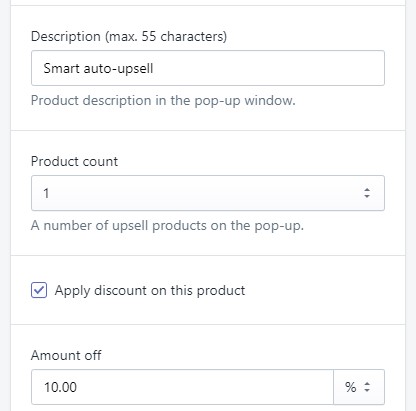
Infine, puoi definire un livello di sconto, in percentuale o come importo fisso. Lo sconto verrà applicato a tutti i prodotti di questa offerta di upsell.
➡️ Passaggio 2.2 – Imposta il targeting dell'upsell
Nell'ultima sezione chiamata Targeting devi selezionare quando vuoi che questo upsell venga visualizzato.
Puoi scegliere come target una combinazione di collezioni o prodotti specifici. Per impostazione predefinita, sono selezionati All Products .
Nella Fascia di prezzo, puoi impostare il limite di prezzo per la visualizzazione dell'upsell. Ad esempio, puoi scegliere come target prodotti che costano più di 50 $ o compresi tra 10 $ e 100 $.

Nella Configurazione avanzata, è presente la Posizione dell'offerta, che ti permette di controllare la posizione dell'upsell nel pop-up in caso di upsell multipli. Ad esempio, se stai proponendo 4 prodotti in upsell nel pop-up e vuoi ordinarli, quello con il numero più basso verrà visualizzato nella prima riga, il secondo nella seconda, e così via.
➡️ Passaggio 3 – Salva e attiva l'offerta di upsell
Ora clicca semplicemente sul pulsante Salva e attiva in basso a destra nella pagina. Ecco fatto, la tua offerta di upsell è attiva. Congratulazioni!

Per aggiungere più prodotti/servizi al pop-up, crea semplicemente una nuova offerta utilizzando lo stesso target.
➡️ Passaggio 4 – Test dell'offerta di upsell sul sito live
Come ultimo passaggio, ti consigliamo di visitare il tuo sito e verificare personalmente il pop-up di upsell. Vai su una qualsiasi pagina prodotto in base alle tue impostazioni di target, attendi un paio di secondi che sia completamente caricata e clicca sul pulsante Aggiungi al carrello.
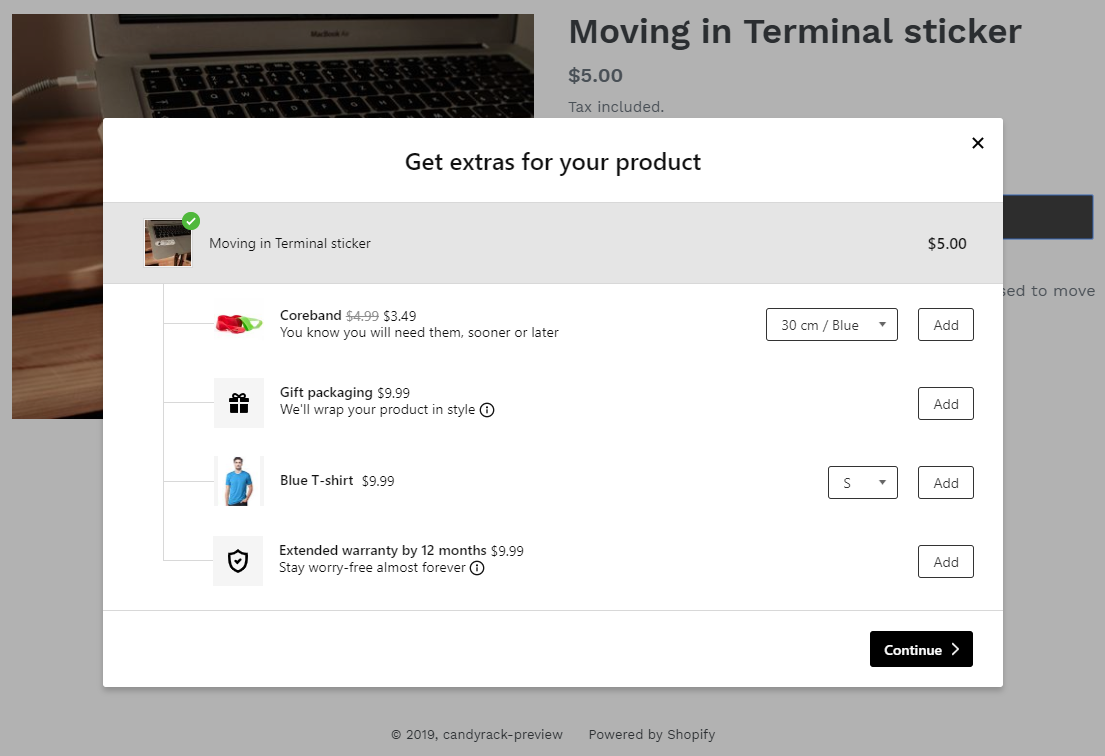
In base al numero di offerte di smart auto-upsell, il tuo pop-up dovrebbe apparire così:
Informazioni su Candy Rack
Candy Rack è un'app di upsell per Shopify che consente ai commercianti di offrire servizi personalizzati o pacchetti di prodotti per aumentare il fatturato del negozio. Gli upsell vengono proposti tramite un elegante pop-up, perfetto sia su desktop che su dispositivi mobili. Il tasso di conversione medio raggiunto dai commercianti è di circa il 5%.

Candy Rack costa 29,99 $ al mese, ma puoi anche provare una prova gratuita di 14 giorni.







