


Avviare la tua attività online non è mai stato così semplice grazie a Shopify. La piattaforma ti permette di creare il tuo bellissimo negozio online in pochi minuti (o ore, a dire il vero).
La cosa migliore è che non servono competenze tecniche né costi di sviluppo. Ecco 10 semplici passaggi per rendere operativo il tuo negozio Shopify.
1. Registrati per la prova gratuita di Shopify
Come primo passo, dovrai registrarti su Shopify. Assicurati di sfruttare la prova di Shopify, così avrai 2 settimane per costruire il negozio gratuitamente, senza costi o limitazioni.

Il processo di registrazione è semplice e non richiede una carta di credito. Se hai bisogno di aiuto durante la procedura, consulta il nostro articolo sulla prova di Shopify.
Se ti stai chiedendo quale sia la differenza tra gli abbonamenti Basic, Shopify e Advanced, leggi il nostro confronto tra i piani Shopify.
2. Prepara contenuti e design
Prima di iniziare a costruire il negozio, assicurati di avere pronti contenuti e file multimediali. Ti serviranno i seguenti elementi:
- Logo
- Elenco di tutti i prodotti e relative descrizioni (prezzo, collezioni, peso, materiale, ecc.)
- Foto o video dei prodotti
- Contenuti per tutte le pagine (chi siamo, FAQ, contatti, testi legali, ecc.)
- Manuale del brand (colori, font, icone, elementi grafici, ecc.)
Se non sai cosa vendere o dove trovare un fornitore, usa Oberlo. Con Oberlo puoi facilmente importare e rivendere (dropshipping) qualsiasi prodotto da AliExpress.
3. Scegli un tema
Una volta creato un account Shopify, puoi iniziare a cercare il tema ideale per il tuo negozio. Shopify Theme Store offre attualmente 4 temi gratuiti e innumerevoli temi a pagamento. La descrizione dei temi contiene sempre informazioni sul tipo di attività a cui sono adatti. Scegli un tema in linea con i tuoi obiettivi aziendali e caricalo nel tuo negozio.
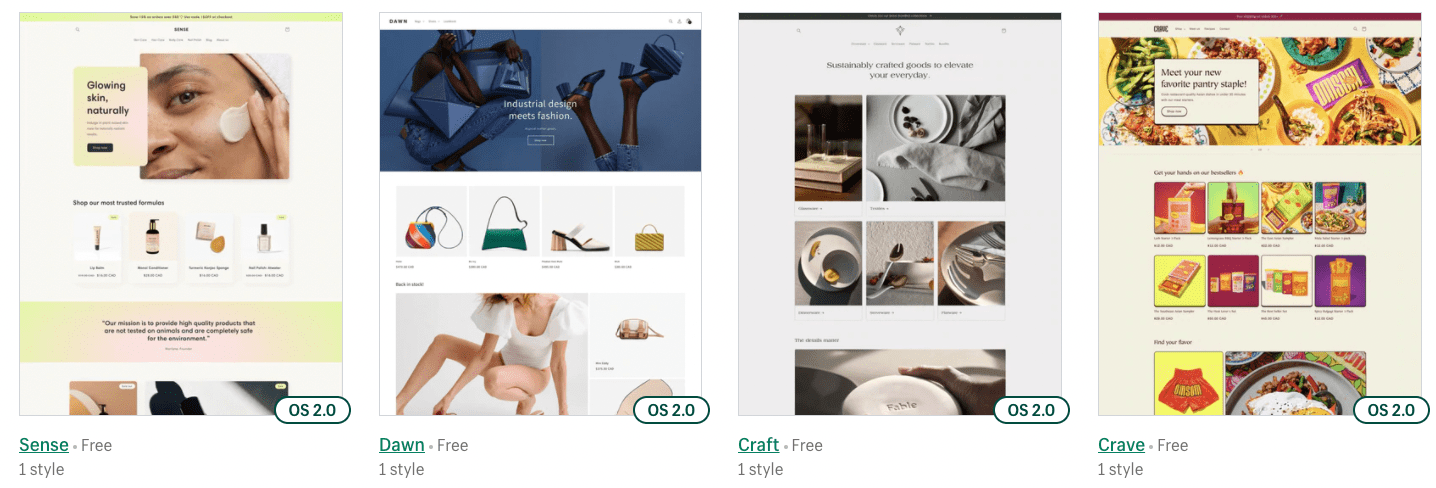
Se sei agli inizi con la tua attività, un tema gratuito andrà benissimo. Ti consigliamo di scegliere un tema compatibile con Online Store 2.0.
3. Aggiungi i prodotti
Ora è il momento di aggiungere i prodotti al tuo negozio. Ogni prodotto può avere diverse varianti. Ad esempio, se vendi magliette, avrai un prodotto chiamato "Maglietta" con varianti come taglia e colore.
- Vai nella sezione "Prodotti" e clicca sul pulsante "Aggiungi prodotto"
- Dai un nome al prodotto e aggiungi tutte le informazioni necessarie
- Salva i prodotti e crea il resto del tuo catalogo

Se hai più di 10 prodotti, valuta la possibilità di creare un file CSV e caricarli tutti in una volta (ecco come fare).
4. Crea le collezioni
Dopo aver caricato i prodotti, è il momento ideale per creare le collezioni nel tuo negozio. Le collezioni sono essenzialmente gruppi di prodotti. Puoi pensarle come categorie.
- Vai nella sottosezione “Collezioni” e clicca sul pulsante “Aggiungi collezione”
- Dai un nome alla nuova collezione, salvala e aggiungi i tuoi prodotti
- La nuova collezione è ora pronta

Lo scopo principale delle collezioni è facilitare la navigazione nel negozio per i tuoi visitatori. Se hai molti prodotti, puoi sfruttare le collezioni automatiche, che includono i prodotti in base a un filtro impostato.
5. Crea le pagine
Ogni negozio online ha bisogno di alcune pagine statiche per creare fiducia nei visitatori e presentare il tuo negozio come un'attività legittima.
- Clicca su “Negozio online” e vai in “Pagine”
- Clicca sul pulsante “Aggiungi pagina”
- Dai un nome alla nuova pagina e salvala
- Crea le restanti pagine nello stesso modo

Non dimenticare di preparare i tuoi contenuti, poiché presto dovrai inserirli nelle diverse sezioni dell'editor del tema.
6. Crea la navigazione
Una volta terminate le pagine, è il momento di inserirle in un menu. In Shopify, il menu è chiamato navigazione. Pensa ai tuoi clienti mentre crei i menu. Rendili semplici e facili da comprendere.
- Vai in “Navigazione” e clicca su “Aggiungi menu”
- Aggiungi le pagine che desideri includere nel menu
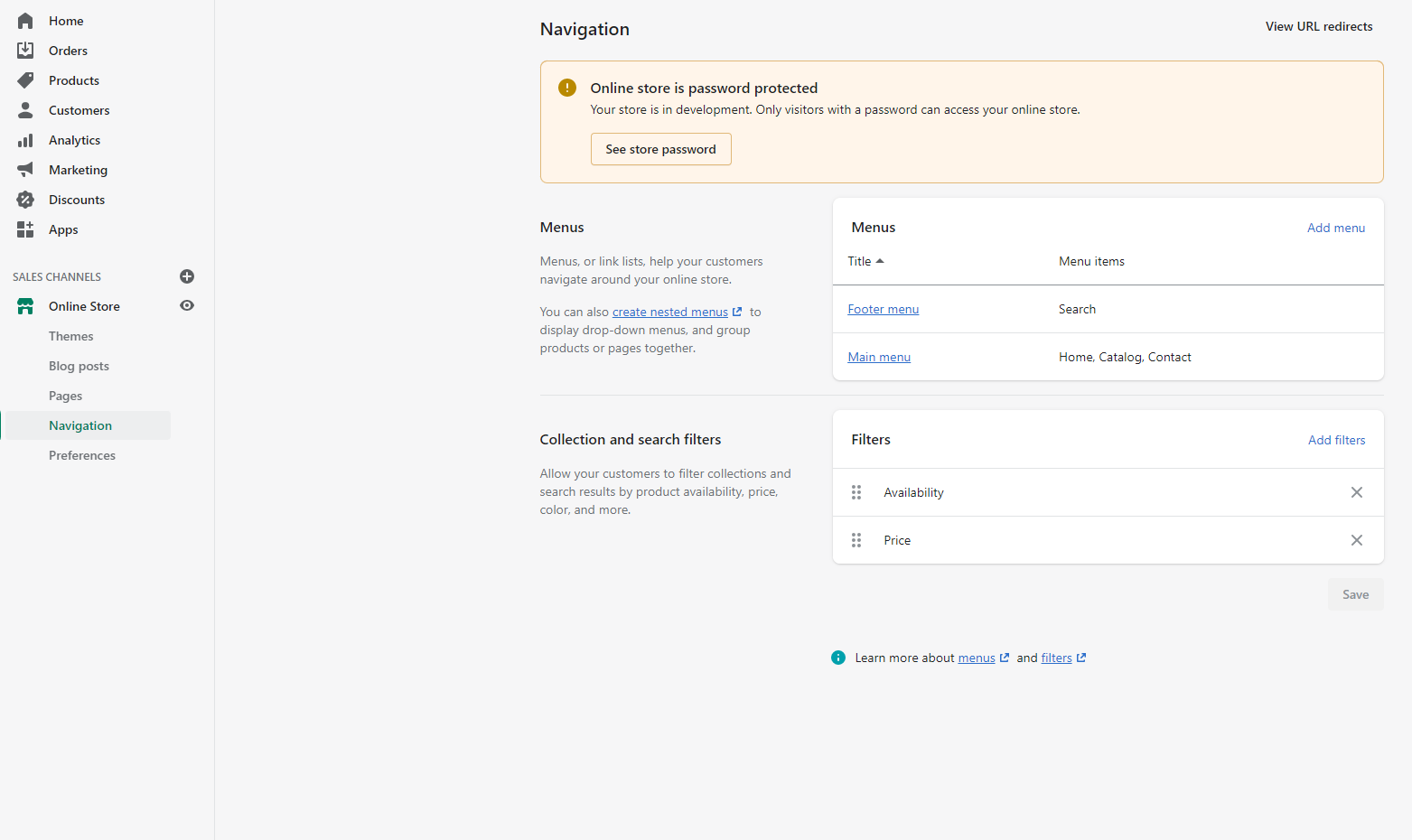
Dopo aver creato i nuovi menu, li posizionerai nell'intestazione, nel piè di pagina e nei filtri della barra laterale all'interno dell'editor del tema.
7. Configura le opzioni di pagamento e spedizione
Ora è il momento di configurare il processo di pagamento e le opzioni di spedizione per iniziare a vendere. Le opzioni di pagamento standard sono carta di credito o PayPal, ma consigliamo vivamente di utilizzare Shopify Payments se supportato nella tua regione. Nello specifico Stripe – in base alla nostra esperienza, è il gateway di pagamento più sicuro al mondo, è integrato direttamente in Shopify e ti consente di effettuare rimborsi direttamente dagli ordini nell'amministrazione di Shopify.
- Per configurare i pagamenti, vai nelle impostazioni e clicca su “Pagamenti”
- Per configurare l'opzione di pagamento PayPal, clicca su “Express PayPal checkout”, crea il tuo account e inserisci i tuoi dati
- Per la configurazione dei pagamenti con carta, consigliamo di implementare Stripe
Se hai difficoltà a configurare Stripe, faccelo sapere e ci assicureremo che i tuoi pagamenti con carta siano pronti in pochissimo tempo. Vai sul nostro Digismoothie Store e ordina l'implementazione di Stripe, così potrai iniziare subito a vendere.

Per configurare i metodi di spedizione, crea un account o stipula un contratto con uno dei principali corrieri come USPS o FedEx. Se prevedi di iniziare con i piani Advanced Shopify o Shopify Plus, il tuo checkout calcolerà automaticamente le tariffe di spedizione in base alla distanza. In questo modo, potrai risparmiare parecchio quando inizierai a spedire più pacchi.
- Per configurare i metodi di spedizione per il tuo checkout, vai su "Impostazioni" e poi su "Spedizione e consegna"
- Inserisci il tuo indirizzo, crea nuove zone in base a dove desideri spedire e poi crea i nuovi metodi di spedizione
- Dai un nome al nuovo metodo e aggiungi i prezzi di spedizione
8. Inserisci i contenuti nel tuo tema
Infine, inseriamo i contenuti nel tuo tema e perfezioniamo un po' il design.
- Per prima cosa, aggiungi link o menu nell'intestazione
- Poi aggiungi le sezioni alle tue pagine, come preferisci
- Aggiungi foto e testo nelle sezioni selezionate
- Non dimenticare di inserire i menu nel piè di pagina
- Nelle impostazioni del tema, inserisci il tuo logo, imposta i font, aggiungi i colori e configura il resto degli elementi del tuo negozio
9. Verifica e test
Prima di rendere pubblico il tuo negozio, è molto importante testare tutti i flussi principali. Assicurati di eseguire i test sia su desktop che su dispositivi mobili.
- Effettua un ordine di prova e verifica che il pagamento sia andato a buon fine
- Controlla l'ortografia
- Controlla la qualità delle tue immagini
- Verifica che tutti i link funzionino e portino alle pagine corrette
Non sei sicuro che il tuo nuovo negozio sia perfettamente funzionante e privo di errori? Faccelo sapere e il nostro team specializzato eseguirà un audit completo del tuo negozio.
10. Pubblica il tuo negozio
È il momento! Ora devi collegare il dominio del tuo negozio.
- Vai nelle impostazioni, clicca su "Domini" e poi su "Collega un dominio esistente"
- Imposta il tuo nuovo dominio come principale
Ti ricordiamo che Shopify non offre alcun servizio di posta elettronica per i domini aggiunti. A questo scopo, puoi utilizzare Forward Email.
L'ultimo passaggio consiste nel disattivare la password del tuo negozio. In questo modo, il negozio sarà visibile agli altri utenti e non solo a te.
- Clicca sulla sezione "Negozio online" e vai su "Preferenze"
- Deseleziona "Abilita password" e clicca su "Salva"
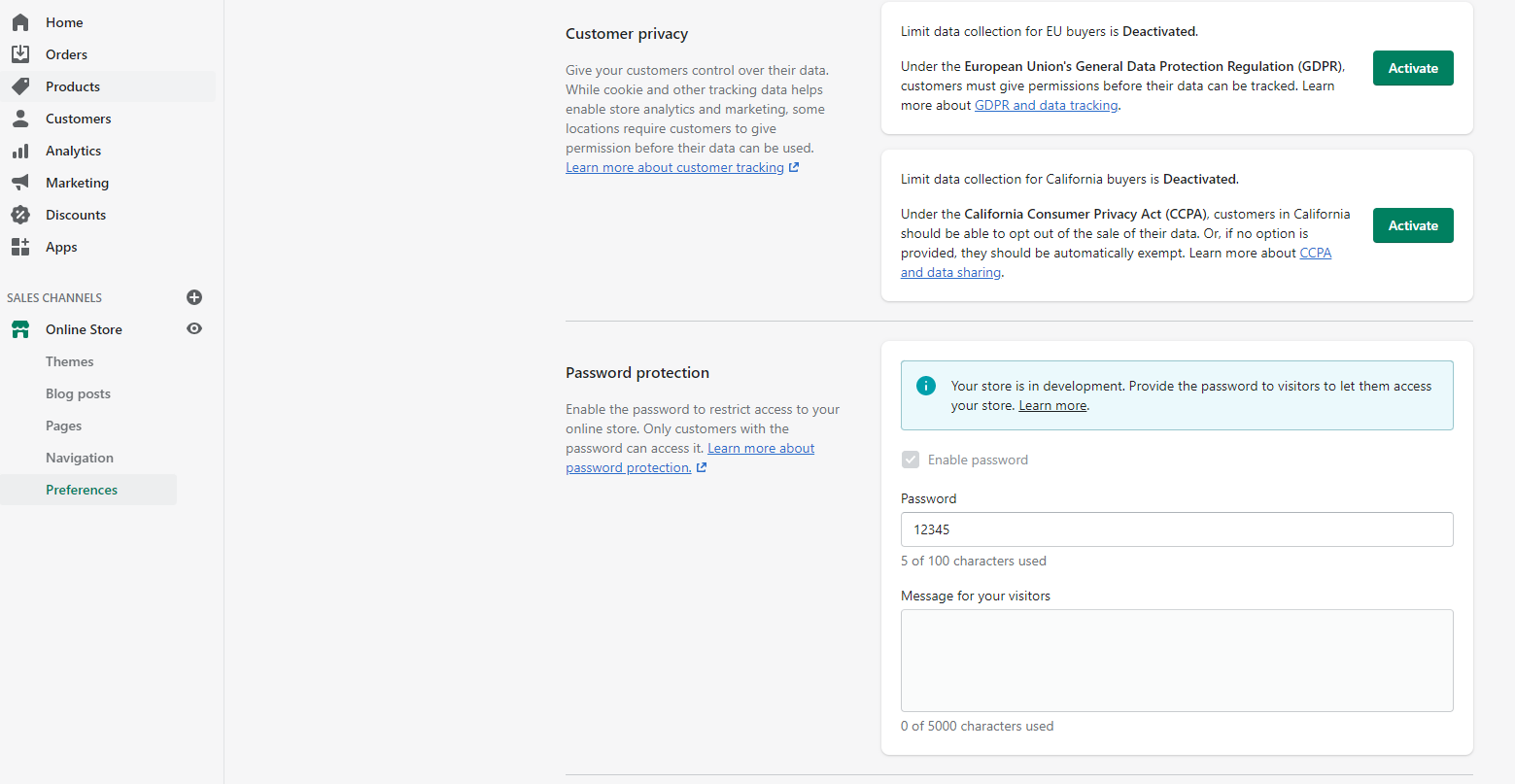
Dopo aver controllato i contenuti, torna nell'amministrazione di Shopify e clicca su "Pubblica il mio tema". Da questo momento in poi, il tuo negozio sarà visibile agli altri utenti. Congratulazioni!
Conclusione e passaggi successivi
Dopo aver lanciato il tuo negozio e ricevuto i primi ordini, è il momento di ottimizzarlo. Ecco alcune delle nostre migliori guide per aiutarti in questo percorso.
- Guida SEO – Scopri come fare SEO su Shopify per attirare traffico organico verso il tuo negozio
- Guida al Checkout – Scopri come ottimizzare il checkout di Shopify per massimizzarne le prestazioni
- Guida all'Upsell – Scopri come implementare strategie di upsell nel tuo negozio Shopify e aumentare il valore medio degli ordini







