Doména spravovaná Shopify je výchozí doména, kterou jste si zvolili při registraci na Shopify. Končí příponou „.myshopify.com“ a často se nahrazuje připojením vlastní domény. Může se zcela lišit od názvu vašeho obchodu a nelze ji změnit. Proto na ni mnoho obchodníků hned po registraci zapomene.
Někdy můžete výchozí doménu Shopify potřebovat k přidání vlastní aplikace nebo k přihlášení ke svému účtu Shopify. Zde jsou tři jednoduché tipy, jak zjistit svou (nebo cizí) výchozí doménu Shopify.
Potřebujete pomoc? Dejte nám vědět, pokud máte stále potíže nebo byste to raději přenechali profesionálům. Náš tým za vás rád odvede veškerou „těžkou“ práci, včetně připojení vlastní domény a nastavení SSL certifikátu.


1. Přejděte do administrace svého obchodu Shopify
Jedním z nejjednodušších způsobů, jak vyhledat doménu Shopify, je přejít do administrace obchodu. Po přihlášení ji uvidíte v adresním řádku prohlížeče. Je to název za „store/“, například v URL „https://admin.shopify.com/store/toms-fashion“ je „toms-fashion“ doménou Shopify (tj. toms-fashion.myshopify.com).
Případně se můžete podívat do sekce domén obchodu. V hlavním levém menu přejděte na Nastavení > Domény, kde uvidíte přehled domén svého obchodu. Primární doména je ta, na kterou se automaticky přesměrovávají všechny ostatní domény. Tuto doménu lze snadno změnit. To, co hledáte, je doména spravovaná Shopify, která končí „myshopify.com“. Pro referenci se podívejte na snímek obrazovky níže.
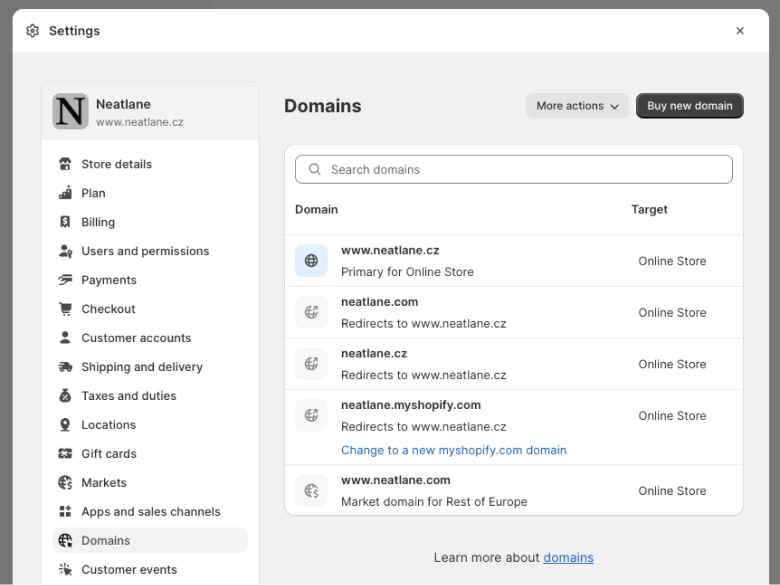
Tuto metodu samozřejmě můžete použít pouze v případě, že jste majitelem obchodu nebo máte potřebný přístup. Chcete-li zjistit doménu Shopify obchodu, ke kterému nemáte přístup, použijte jednu z následujících dvou metod.
2. Zobrazte zdrojový kód stránky
Osobně dávám přednost této metodě kvůli její rychlosti. Jednoduše přejděte na jakýkoli obchod Shopify, klikněte pravým tlačítkem na stránku a v prohlížeči Google Chrome vyberte Zobrazit zdrojový kód stránky. Nebo v Safari Zobrazit zdrojový kód. Jakmile uvidíte HTML kód obchodu, stiskněte CTRL + F ve Windows nebo Command ⌘ + F v macOS a zadejte „myshopify.com“.
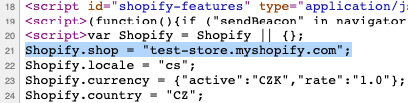
Měli byste získat několik výsledků, ale obvykle jsou všechny stejné a představují výchozí doménu Shopify daného obchodu. Často je uložena v proměnné „Shopify.shop“ umístěné v sekci <head>.
3. Použijte Koala Inspector
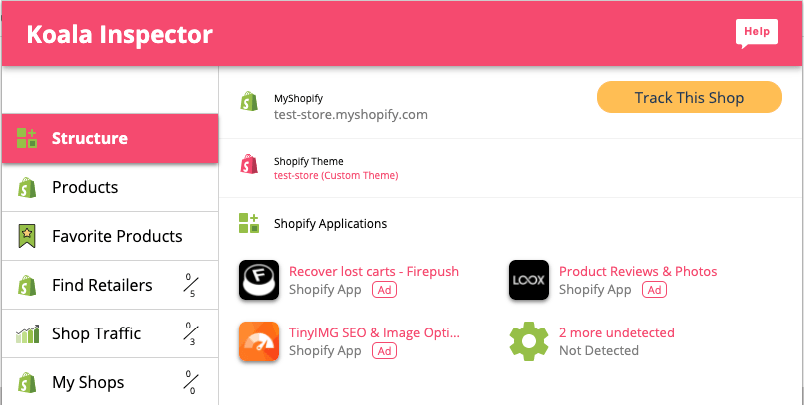
Pokud nejste fanouškem prohlížení zdrojových kódů stránek, můžete použít rozšíření prohlížeče třetí strany, jako je Koala Inspector. Kromě zobrazení domény MyShopify poskytuje také další informace o obchodu, jako je použitá šablona, nainstalované aplikace a přehled produktů obchodu.
To je vše! Pokud se Shopify teprve začínáte, podívejte se na našeho průvodce nastavením obchodu a jeho optimalizací pro vyhledávače.
Potřebujete pomoc? Nechte náš tým vyřešit vaše problémy s doménou
Dejte nám vědět, pokud máte stále potíže nebo byste to raději přenechali profesionálům. Náš tým za vás rád odvede veškerou „těžkou“ práci, včetně připojení vlastní domény a nastavení SSL certifikátu.