Shopify představilo metafieldy během konference Unite 2021 a do ostrého provozu je uvedlo na začátku roku 2022. Metafieldy jsou skvělým způsobem, jak k produktům v katalogu přidat doplňující parametry a zobrazit je v e-shopu.
Metaobjekty jsou stále relativně novinkou, protože byly představeny v únoru 2023. Můžete si je představit jako vlastní objekty s více parametry či poli. Osobně se vždy řídím tímto pravidlem:
- Jde o parametr nebo hodnotu produktu, která je sdílena napříč více produkty? Pokud ano, použijte metafield.
- Jde o obsah (blok, sekci, obrázek), který se zobrazuje v obchodě na různých souborech šablon? Pokud ano, použijte k jeho správě metaobjekt.
Tento návod vám ukáže, jak je používat ve vašem obchodě na Shopify bez programování nebo úprav kódu. Upozorňujeme, že musíte používat libovolnou šablonu verze 2.0.
Jaký je rozdíl mezi metafieldy a metaobjekty
Metafieldy ukládají jednoduché informace, jako je text, barva, produkt, stránka atd., které můžete přiřadit k jakémukoli produktu, kolekci, stránce nebo příspěvku na blogu ve vašem obchodě. Nevýhodou je, že hodnotu musíte zadat pro každý prvek zvlášť. A pokud ji chcete aktualizovat, musíte ji také aktualizovat u každého z nich jednotlivě.
Typickým případem použití je zobrazení doplňujících informací na stránkách detailu produktu, jako jsou rozměry, materiál, termíny dodání apod.
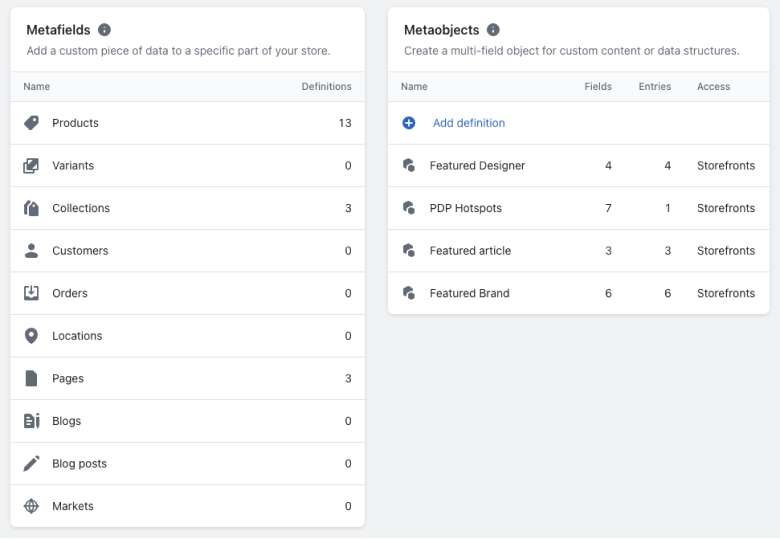
Metaobjekty jsou nadstavbou metafieldů a každý metaobjekt může obsahovat několik metafieldů. Často se používají k zobrazení více parametrů nebo opakujícího se obsahu v obchodě. Výhodou metaobjektů je, že je můžete upravit pro všechny instance, kde jsou právě používány, a to najednou – z jednoho místa.
Použití metaobjektů dává dokonalý smysl, pokud máte v obchodě blok nebo sekci, která se zobrazuje na více stránkách.
Jak přidat doplňující parametry na stránky detailu produktu pomocí metafieldů
Představte si, že máte obchod s nábytkem. Každý kus nábytku má různé sdílené parametry (nikoliv varianty). Židle mají například unikátní 1. materiál, 2. designéry a 3. rozměry, které chcete zobrazit na stránce detailu produktu.
Krok č. 1 – Vytvoření metafieldu v administraci obchodu
Nejprve si v administraci obchodu připravíme všechny tři metafieldy:
- Přejděte do administrace obchodu > Nastavení > Vlastní data
- V sekci Metafieldy vyberte Produkty a klikněte na Přidat definici
- Zadejte název metafieldu (např. Materiál) a vyberte typ (např. Jednořádkový text)
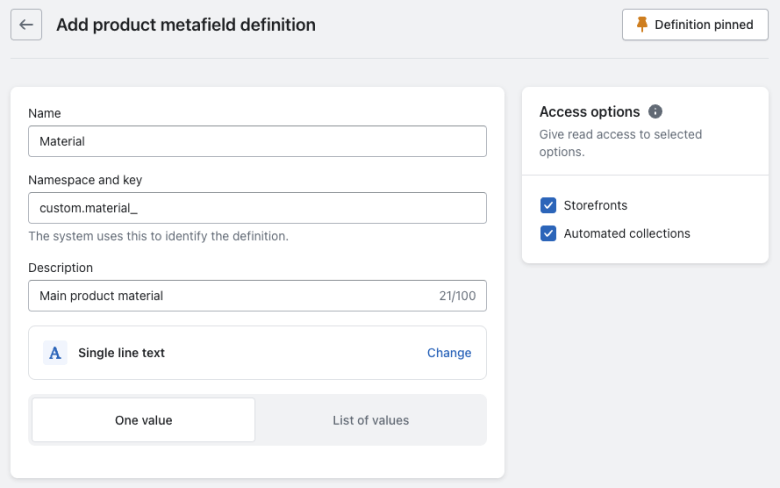
Jakmile vytvoříte všechny tři metafieldy, je čas je přidat k vašim židlím.
2. krok – Přidání metafieldů k produktům
Nyní, když máte metafieldy definované, pojďme je přidat k vašim produktům:
- Přejděte v administraci obchodu do sekce Produkty a najděte produkt, u kterého chcete tyto metafieldy nastavit.
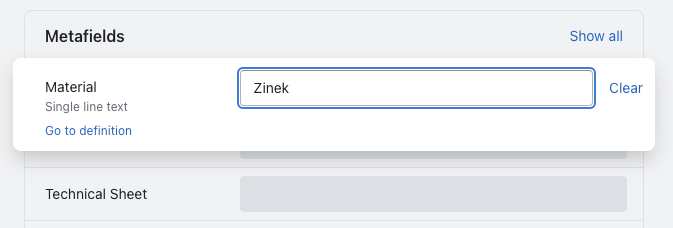
- Na stránce produktu v administraci sjeďte úplně dolů, kde uvidíte dostupné metafieldy.
- Zadejte příslušné údaje pro tento konkrétní produkt a klikněte na Uložit
3. krok – Zobrazení metafieldů na stránce detailu produktu
Nyní máme vše připraveno, takže pojďme zobrazit informace z metafieldů na stránce produktu (PDP):
- Přejděte v administraci obchodu do Online obchod > Šablony > Přizpůsobit
- . V horní střední nabídce šablon vyberte Produkty > Výchozí produkt
- . Pod stránku produktu přidejte nový blok, například Text.
- Obsah metafieldu přidáte kliknutím na ikonu databáze („burger“).
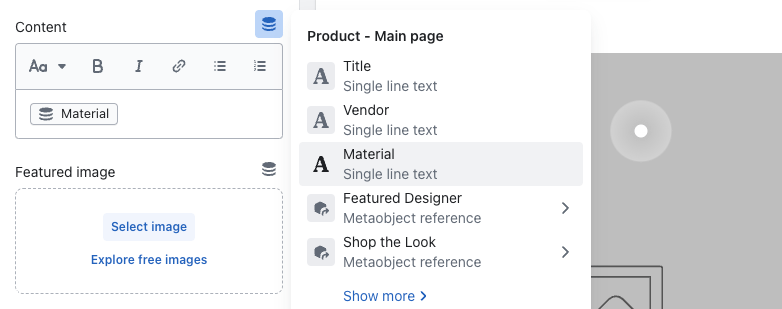
Nyní si můžete s metafieldy hrát a zobrazovat je přesně tak, jak potřebujete.
Náš tip – Ušetřete čas pomocí přednastavených voleb
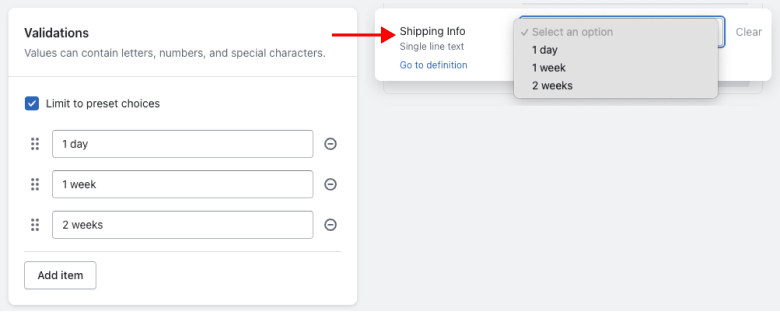
Doporučujeme v definici metafieldu využít možnost „Omezit na přednastavené volby“, což vám ušetří spoustu času. Místo ručního zadávání hodnoty u každého produktu ji jednoduše vyberete z rozbalovací nabídky.
Jak zobrazit dynamický obsah na stránkách produktů/kolekcí pomocí metaobjektů
Metaobjekty jsou komplexnější a umožňují přidat do obchodu dynamický obsah, který můžete spravovat z jednoho místa – podobně jako v CMS. Představte si, že chcete na každé stránce kolekce představit jiného návrháře, a to nejen jménem, ale celou sekcí obsahující popis, barvy, obrázky atd.
Ve starších šablonách Shopify 1.0 jste to museli řešit vytvářením různých šablon. To sice funguje, ale je to velmi zdlouhavé, nekonzistentní a neefektivní. S metaobjekty vytvoříte jeden objekt a ten pak propojíte s různými produkty a stránkami.
1. krok – Vytvoření metaobjektu v administraci obchodu
Nejprve si metaobjekt připravíme v administraci obchodu:
- Přejděte v administraci obchodu do Nastavení > Vlastní data
- . V sekci Metaobjekty klikněte na Přidat definici
- . Zadejte název metaobjektu (např. Návrhář) a přidejte (meta)pole.
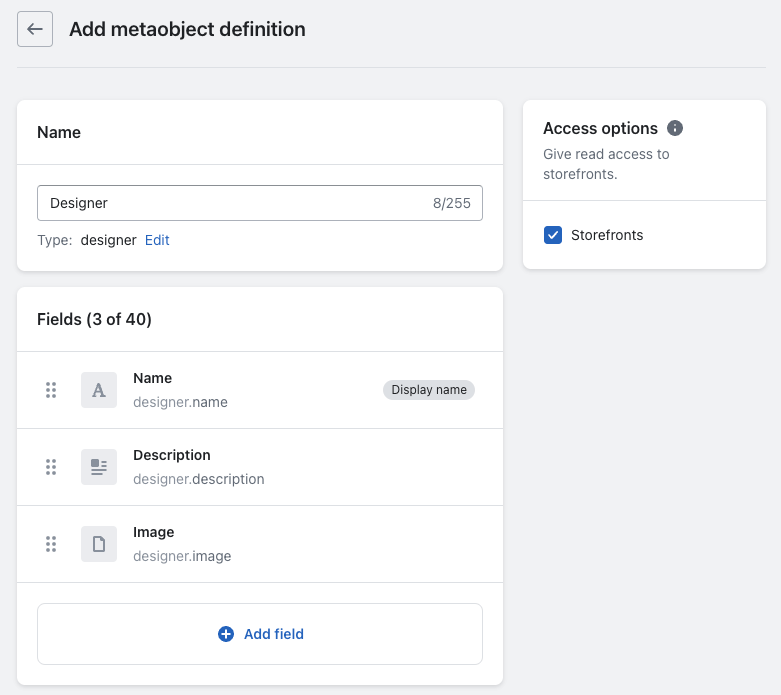
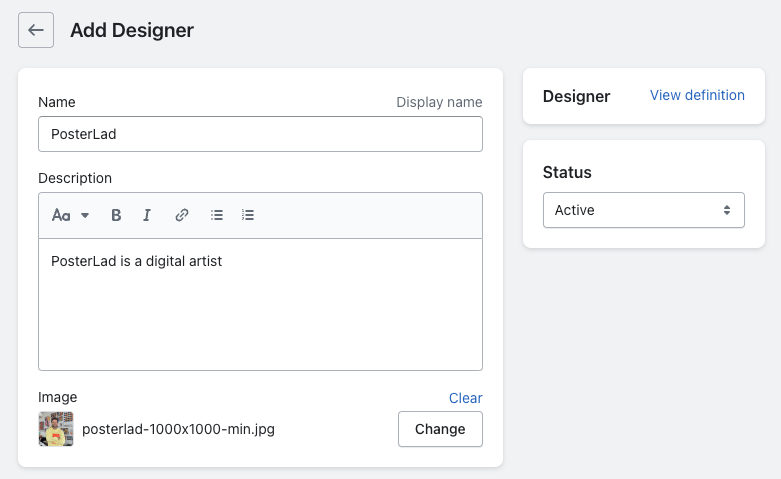
V našem příkladu má každý návrhář Jméno (jednořádkový text), Popis (formátovaný text), Barvu pozadí a textu (barva) a Hlavní a vedlejší obrázek (soubor).
Krok č. 2 – Přidání záznamů metaobjektu
Jakmile je metaobjekt vytvořen, musíte jej naplnit daty:
- Přejděte do administrace svého obchodu > Nastavení > Vlastní data
- V sekci Metaobjekty vyberte existující metaobjekt
- Klikněte na Další akce v pravém horním rohu a vyberte Přidat nový záznam
- Vyplňte všechna požadovaná pole, uložte a pokračujte dalším novým záznamem (pokud jich máte více)
Krok č. 3 – Příprava metafieldu pro kolekci/produkt
Teď přichází ta složitější část. Aby bylo možné propojit metaobjekt s jakoukoli kolekcí nebo produktem, musíte nejprve vytvořit metafield s typem metaobjekt. 🤯
- Přejděte do administrace svého obchodu > Nastavení > Vlastní data
- V sekci Metafieldy vyberte Kolekce a klikněte na Přidat definici
- Zadejte název metafieldu (např. Návrhář), vyberte typ (např. Metaobjekt), zvolte Odkaz, což by měl být existující metaobjekt, a uložte

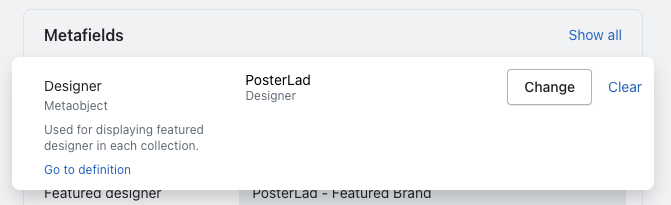
Pokud se vám podařilo vytvořit propojení, měli byste být schopni přiřadit ke každé kolekci konkrétního návrháře.
Krok č. 4 – Přidání metaobjektu ke kolekcím
Máte vše definováno, takže pojďme přidat metaobjekt k vašim kolekcím:
- Přejděte do administrace svého obchodu > Produkty > Kolekce a najděte kolekci, pro kterou chcete metaobjekt definovat
- Na stránce kolekce v administraci sjeďte úplně dolů, kde uvidíte dostupné metafieldy
- Klikněte na prázdné pole vedle svého metafieldu, vyberte jeden z existujících záznamů a klikněte na Uložit
Krok č. 5 – Zobrazení metaobjektu na stránce kolekce
Nyní máme vše připraveno, takže pojďme zobrazit informace z metaobjektu na stránkách kolekcí:
- Přejděte do administrace svého obchodu > E-shop > Šablony > Přizpůsobit
- V horní střední nabídce šablon vyberte > Kolekce > Výchozí kolekce
- Přidejte novou sekci jako zástupný symbol a propojte ji s metaobjektem kliknutím na ikonu databáze („burger“)
- Propojte příslušné položky v sekci/bloku s odpovídajícími záznamy ve vašem metaobjektu

Nyní si můžete se šablonou hrát a přiřazovat různé záznamy různým kolekcím. Výsledkem bude, že na více stránkách kolekcí budete mít odlišný obsah, přestože používáte jediný soubor šablony.
Závěr a konečné výsledky
Pochopení metafieldů a metaobjektů v Shopify je poměrně složité a vyžaduje čas. Začněte s jednoduchými položkami a postupně přidávejte. Jakmile se v tom zorientujete, budete překvapeni, jak jsou výkonné a kolik manuální práce vám mohou při správě obchodu na Shopify ušetřit.
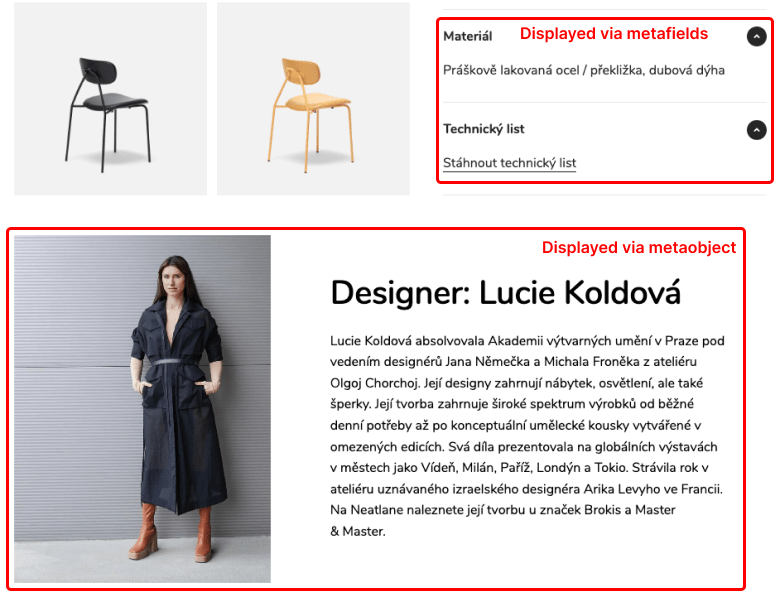
Na výsledku výše vidíte šablonu stránky produktu, která dokáže pro každý produkt zobrazit odlišné informace i návrháře. Správa obsahu metaobjektu navíc probíhá z jednoho místa, takže nemusíte ručně aktualizovat každý produkt zvlášť.