Shopifyの商品IDやバリエーションIDを見つけるのは少し複雑なため、このガイドを作成しました。確認方法はいくつかあり、実は管理者権限がなくても可能です。一般的な顧客としてShopifyのストアフロントから両方を確認することもできます。
Shopifyは商品IDとバリエーションIDを自動的に生成するため、自分で定義したり形式を変更したりすることはできません。バリエーションIDは各商品およびバリエーションごとに一意ですが、商品IDは各商品に対して一意であり、商品に複数のバリエーションがある場合、商品IDは共有されます。
バリエーションがない商品であっても、商品IDとバリエーションIDの両方が存在し、それぞれ異なる値であることに注意してください。

方法1:商品詳細ページから確認する
これが最も簡単で迅速な方法です。Shopifyストアの管理画面から「商品管理」へ進み、対象の商品を選択します。商品詳細ページで、いずれかのバリエーションの横にある「編集」をクリックしてください。
ブラウザのURLは以下の形式になります。
https://your-store.myshopify.com/admin/products/5799396409509/variants/36758139633829
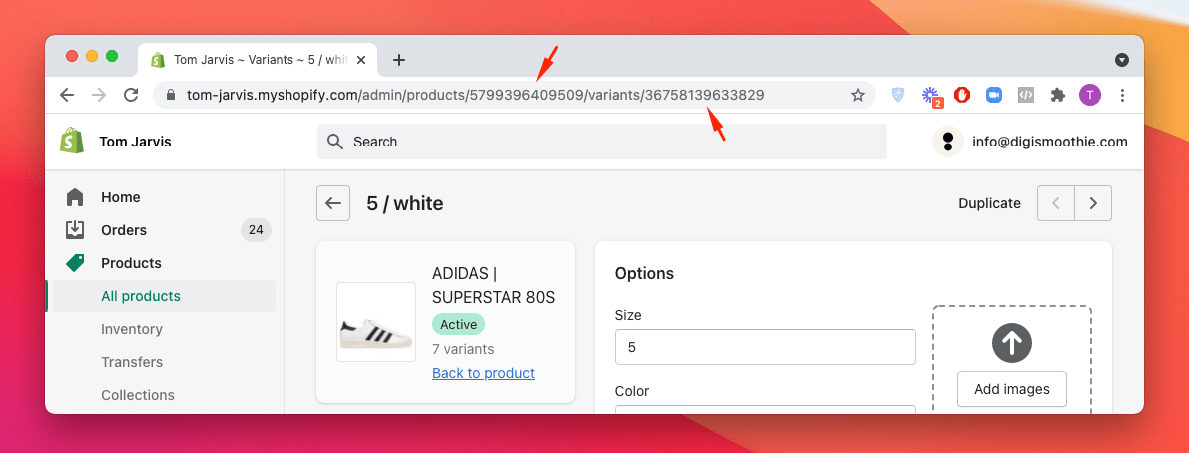
URL内に2つのIDが表示されます。「products/」の直後にあるのが商品IDで、すべてのバリエーションで共通です。「variants/」の直後にあるのが、個別のバリエーションIDです。
お察しの通り、この方法は1〜2個のIDを素早く確認したい場合には適していますが、多数のIDが必要な場合は、方法2または方法4を強く推奨します。
方法2:バリエーションリストから確認する
Shopifyには、ストア内のすべての商品およびバリエーションIDのリストが存在します。このリストは、ストアに管理者としてログインした状態で、以下のURLからアクセス可能です。
https://your-store.myshopify.com/admin/variants.xml または https://your-store.myshopify.com/admin/variants.json(XML形式の方がブラウザで読み取りやすくなっています)
このファイルの欠点は、商品名が含まれず、バリエーション名のみが表示される点です。
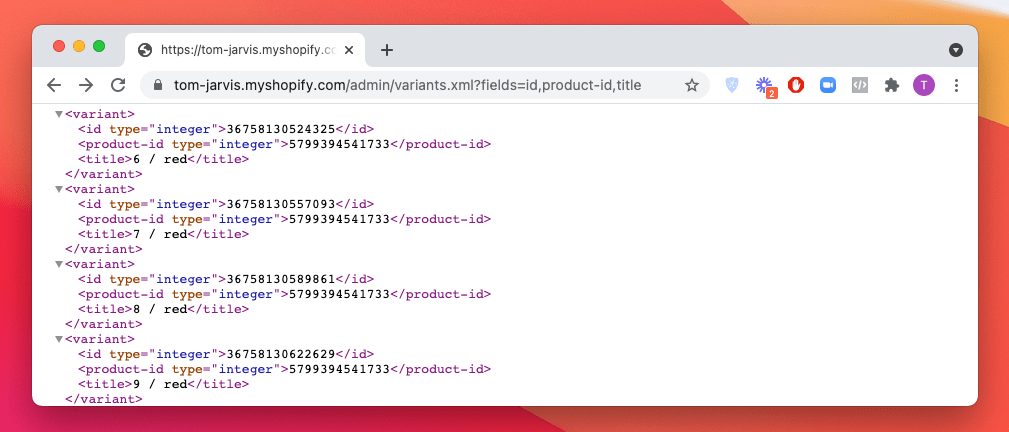
また、inventory-item-id(一意で異なる別のID)など、他の多くの情報も含まれています。これらはURLにパラメータを追加することで、以下のように簡単に除外できます。
https://tom-jarvis.myshopify.com/admin/variants.xml?fields=id,product-id,title
このようにすると、商品ごとに商品ID、バリエーションID、バリエーション名の3項目のみがリストアップされます。
方法3:ストアフロントから確認する
Shopifyの管理画面にアクセスしなくても、ストアフロントから商品IDやバリエーションIDを取得できることはあまり知られていません。
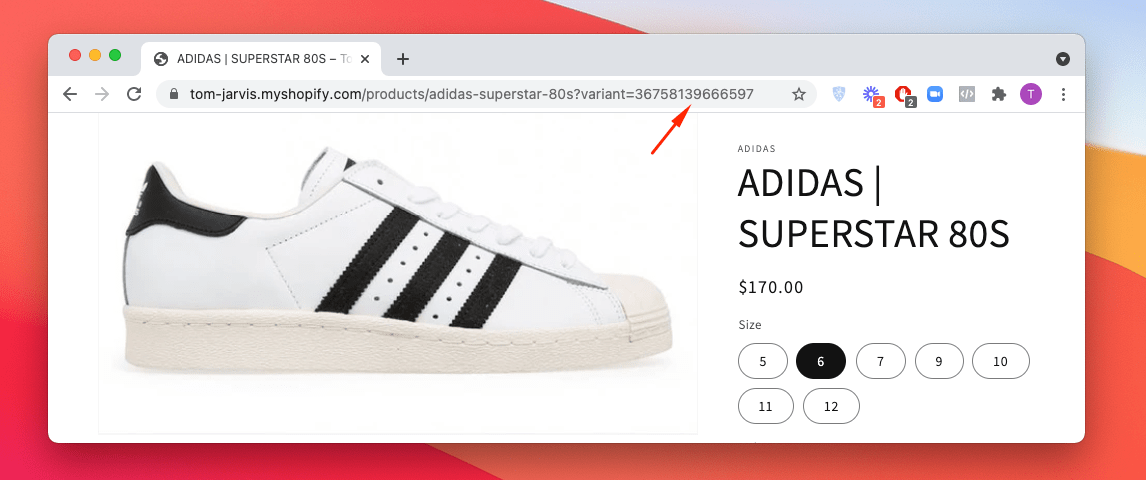
一般的な顧客としてストアにアクセスし、商品を選択してバリエーションを変更してみてください。ブラウザのURLに「variant=」というパラメータが表示されます。その後に続く数字がバリエーションIDです。
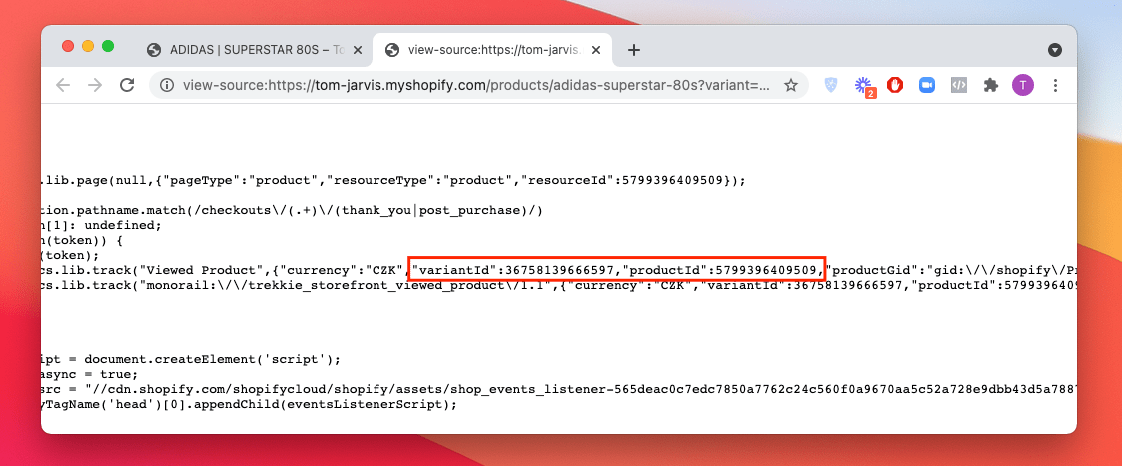
商品IDはすぐには表示されません。ページのソースコードを開き、「product_id」、「productid」、または「id」という文字列を探してください。その横にある数字が商品IDです。
最初の2つの方法はテーマによって機能しない場合がありますが、次の方法はすべてのShopifyストアで有効です。
商品をカートに入れ、カートページのURL(例:your-store.myshopify.com/cart)の末尾に「.json」を追加してアクセスしてください(この場合、XMLは使用できません)。
https://your-store.myshopify.com/cart.json
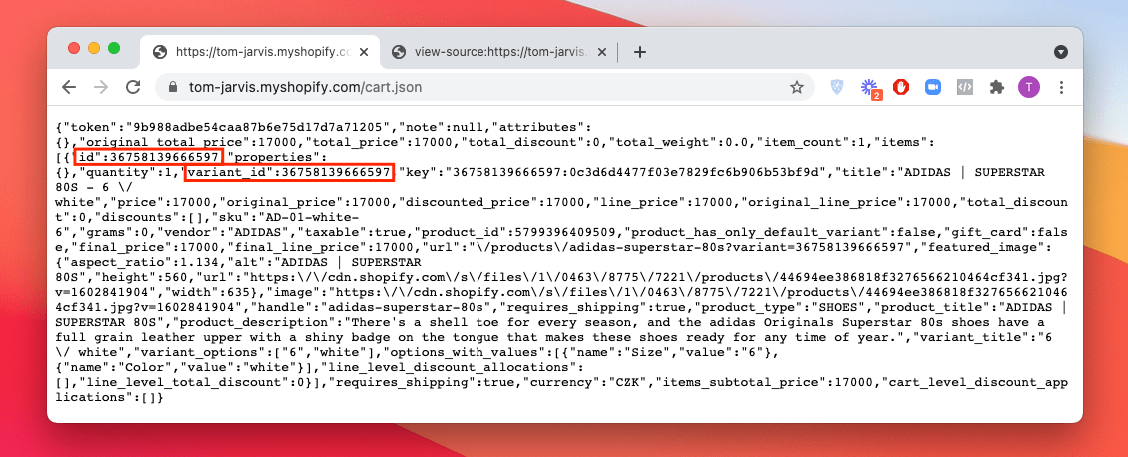
カート内の各商品(ラインアイテム)に対して、「id」(商品ID)と「variant_id」(バリエーションID)というパラメータが表示されます。
方法4:サードパーティ製エクスポートアプリの使用
あるいは、ストアからデータをエクスポートできる既存のサードパーティ製アプリを利用する方法もあります。優れた無料アプリも多く、単発のエクスポートが必要な場合は無料トライアルを活用するのも手です。
私たちが実際にテストして有効だったアプリにUltimate Product ID Exporterがあります。他のエクスポートツールほどの柔軟性や機能はありませんが、商品IDのエクスポートに特化しています。1回のエクスポートにつき50商品までの無料プランがあり、無制限の有料プランも月額わずか1.99ドルです。
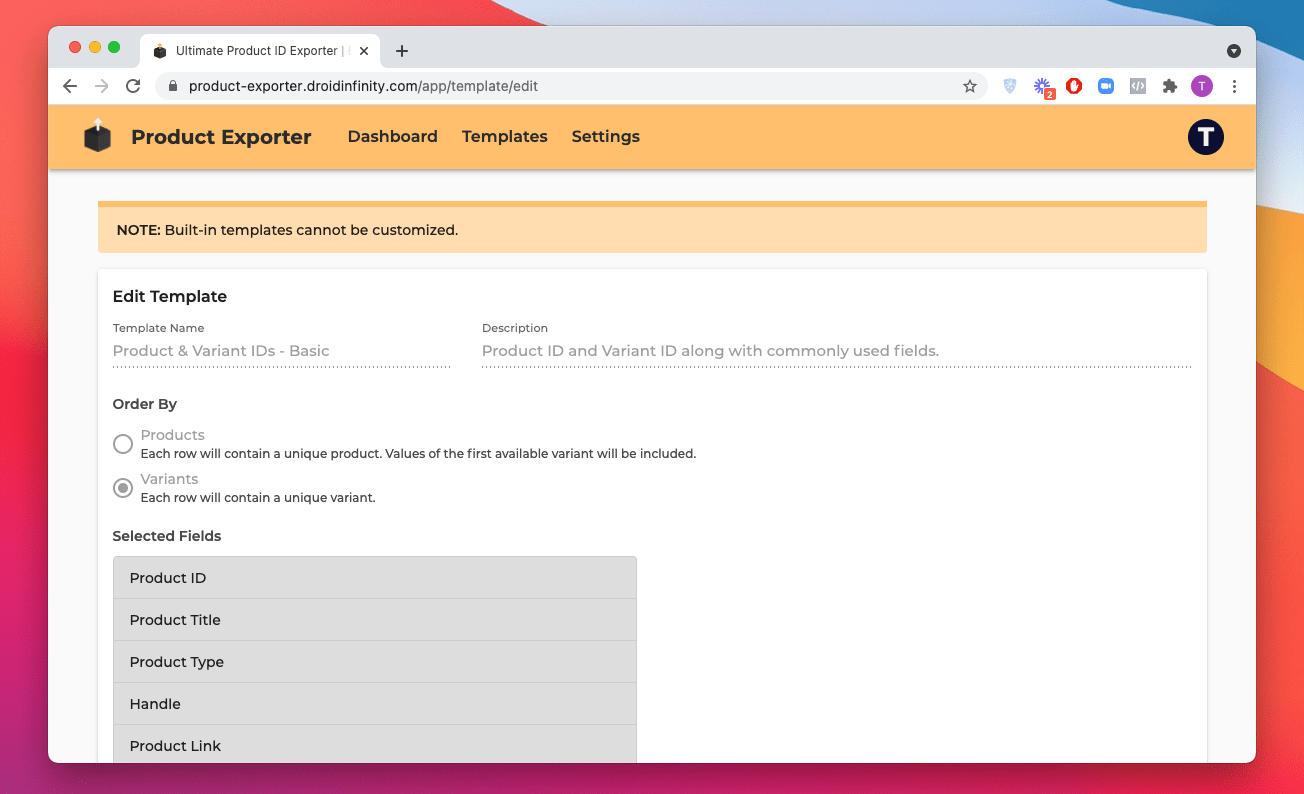
この方法は、多数のバリエーションIDを体系的に取得するのに適しています。
非常に奇妙なことに、Shopifyの標準的な商品エクスポート機能では、商品IDやバリエーションIDを確認することができません。
ボーナス:Shopifyの商品IDやバリエーションIDを変更する方法
残念ながら、既存の商品IDやバリエーションIDを変更することはできません。変更する唯一の方法は商品を複製することです。複製された商品には新しいIDが割り当てられますが、その形式や値を指定することはできません。