Najít ID produktu a varianty v Shopify je docela oříšek, proto jsme pro vás vytvořili tento návod. Existuje několik způsobů, jak na to, a nepotřebujete k tomu ani přístup správce. Obě ID najdete na e-shopu i jako běžný zákazník.
Shopify vytváří ID produktu a varianty automaticky – nemůžete si definovat vlastní ani měnit jejich formát. ID varianty je unikátní pro každou variantu, zatímco ID produktu je unikátní pro každý produkt. Pokud má produkt více variant, ID produktu je pro všechny stejné.
Upozorňujeme, že i když produkt nemá žádné varianty, stále má ID produktu i ID varianty, která jsou odlišná.

Možnost 1 – V podrobnostech produktu
This is probably the quickest and easiest way. Simply go to your Shopify store admin > Products > select a product. In the product details, click on Edit next to one of the variants.
URL v prohlížeči bude mít následující formát
https://your-store.myshopify.com/admin/products/5799396409509/variants/36758139633829
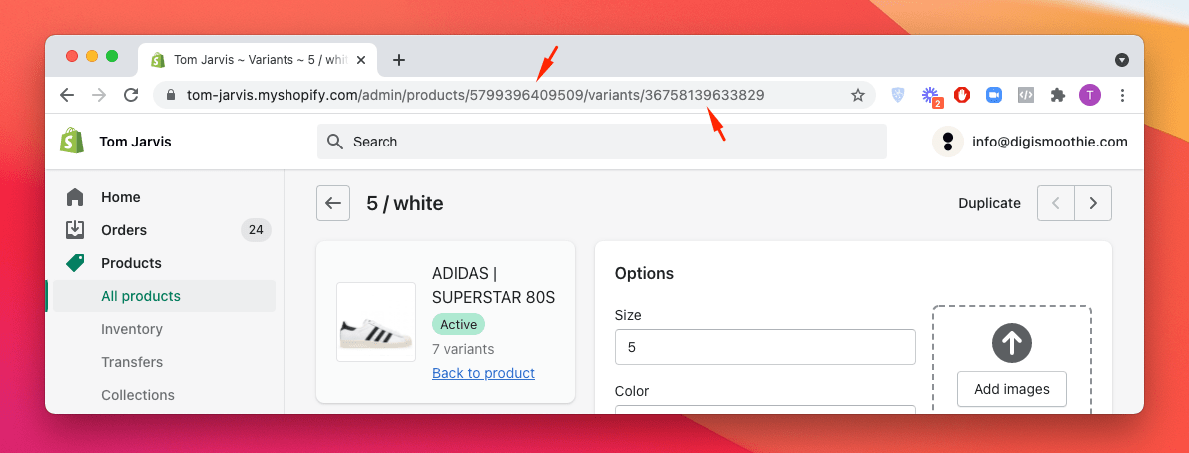
V URL vidíte dvě ID. První za products/ je ID produktu, které je stejné pro všechny varianty. Druhé za variants/ je unikátní ID varianty.
Jak si dovedete představit, tato metoda je vhodná, pokud potřebujete rychle najít jedno nebo dvě ID. Pokud jich ale potřebujete desítky, doporučujeme spíše možnost č. 2 nebo č. 4.
Možnost 2 – V seznamu variant
Shopify obsahuje seznam všech existujících produktů a ID variant v obchodě. Seznam je dostupný na následující URL (jakmile jste přihlášeni jako správce)
https://your-store.myshopify.com/admin/variants.xml nebo https://your-store.myshopify.com/admin/variants.json (formát XML se v prohlížeči čte mnohem lépe)
Nevýhodou tohoto souboru je, že neobsahuje názvy produktů, pouze názvy variant.
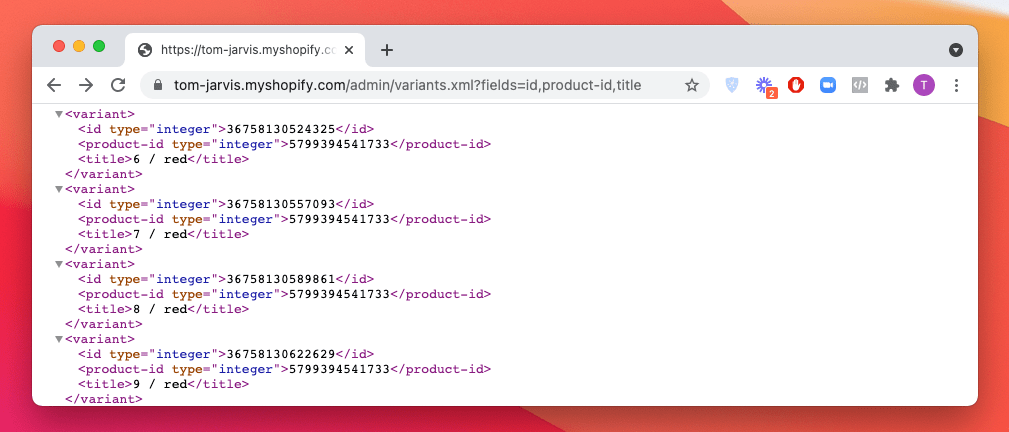
Obsahuje také spoustu dalších informací, jako je inventory-item-id (další unikátní a odlišné ID), které můžete snadno vyloučit přidáním parametru k URL, přesně takto:
https://tom-jarvis.myshopify.com/admin/variants.xml?fields=id,product-id,title
Výsledkem budou pouze tři údaje na produkt – ID produktu, ID varianty a název varianty.
Možnost 3 – Na e-shopu
Mnoho lidí neví, že ID produktu a varianty Shopify lze získat přímo z obchodu, aniž byste potřebovali přístup k administraci.
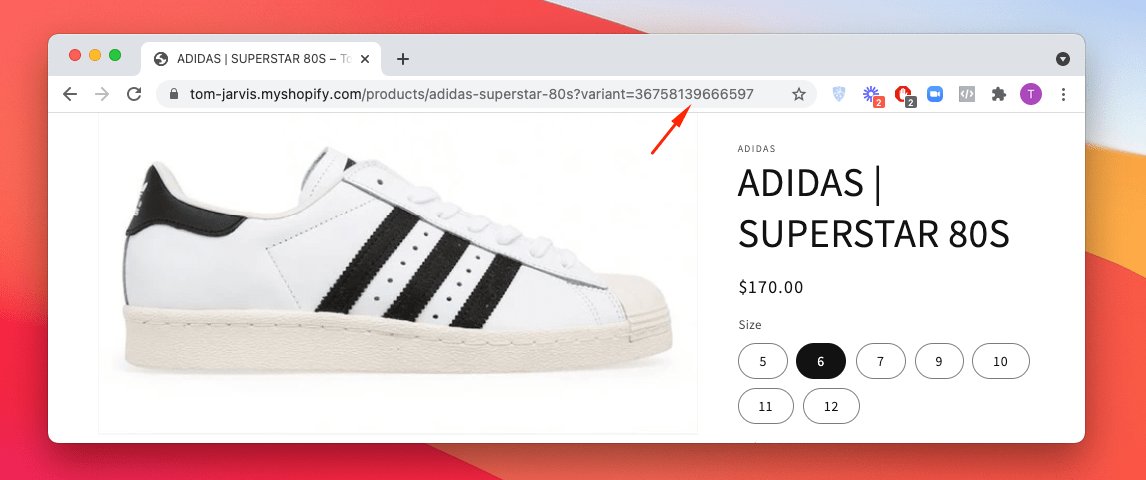
Jednoduše navštivte obchod jako běžný zákazník, vyberte produkt a na jeho stránce změňte variantu. Všimněte si, že parametr varianty je nyní součástí adresy URL v prohlížeči. Číslo za variant= je ID varianty.
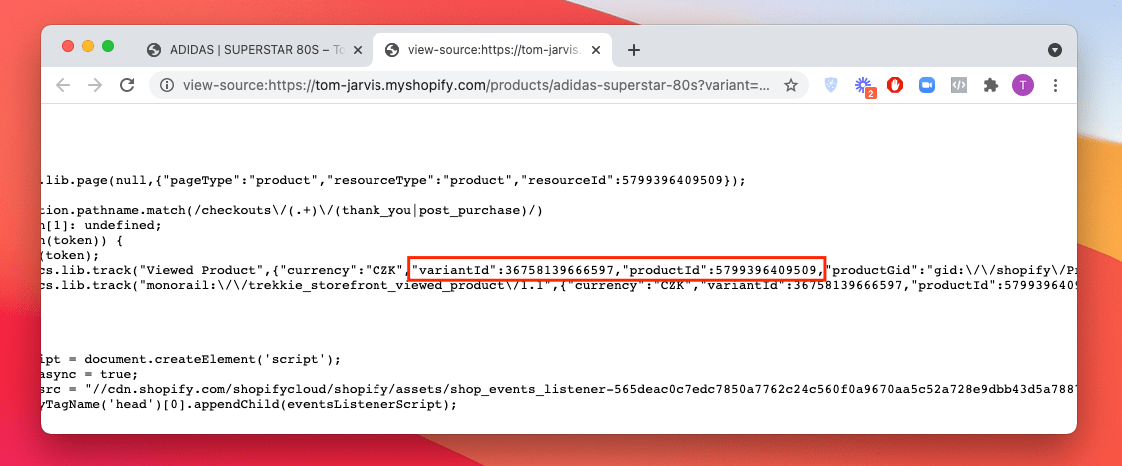
ID produktu však stále nevidíte. Otevřete zdrojový kód stránky a vyhledejte texty jako „product_id“, „productid“ nebo „id“; číslo, které najdete, je ID produktu.
První dva způsoby z obchodu mohou fungovat pouze u konkrétních šablon. Ten následující však funguje v každém obchodě Shopify.
Přidejte produkt do košíku, přejděte na adresu URL košíku (např. vas-obchod.myshopify.com/cart) a na konec adresy v prohlížeči přidejte .json (XML v tomto případě nefunguje), přesně takto:
https://vas-obchod.myshopify.com/cart.json
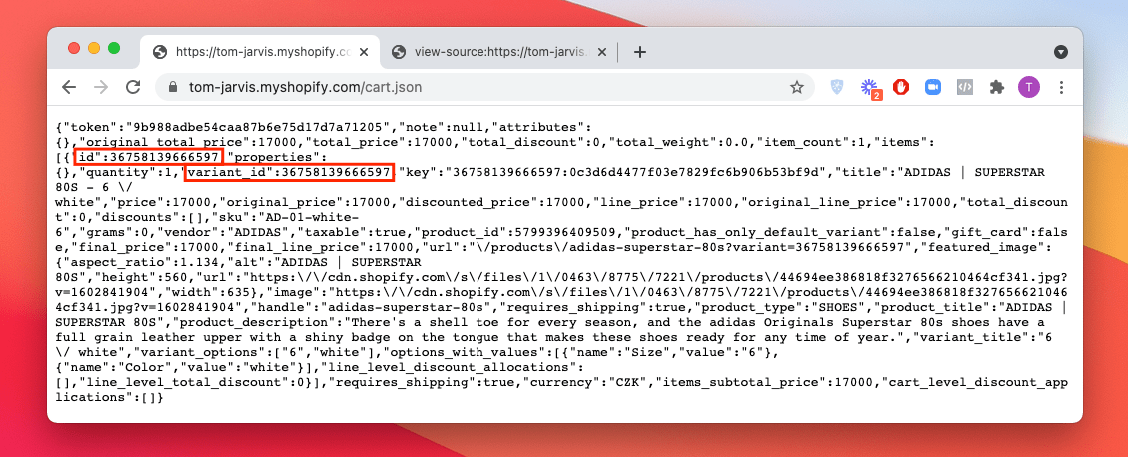
U každého produktu v košíku (položky) uvidíte parametr „id“, který představuje ID produktu, a parametr „variant_id“.
Možnost 4 – Použití exportní aplikace třetí strany
Alternativně můžete využít aplikace třetích stran, které umí exportovat data z vašeho obchodu. Existuje mnoho kvalitních a bezplatných řešení. Pokud potřebujete pouze jednorázový export, můžete využít bezplatnou zkušební verzi.
Jednou z aplikací, kterou jsme úspěšně otestovali, je Ultimate Product ID Exporter. Nenabízí sice tolik flexibility a funkcí jako jiná exportní řešení, ale je navržena přímo pro export ID produktů. Má bezplatný tarif omezený na 50 produktů na export a placený neomezený tarif stojí jen 1,99 $ měsíčně.
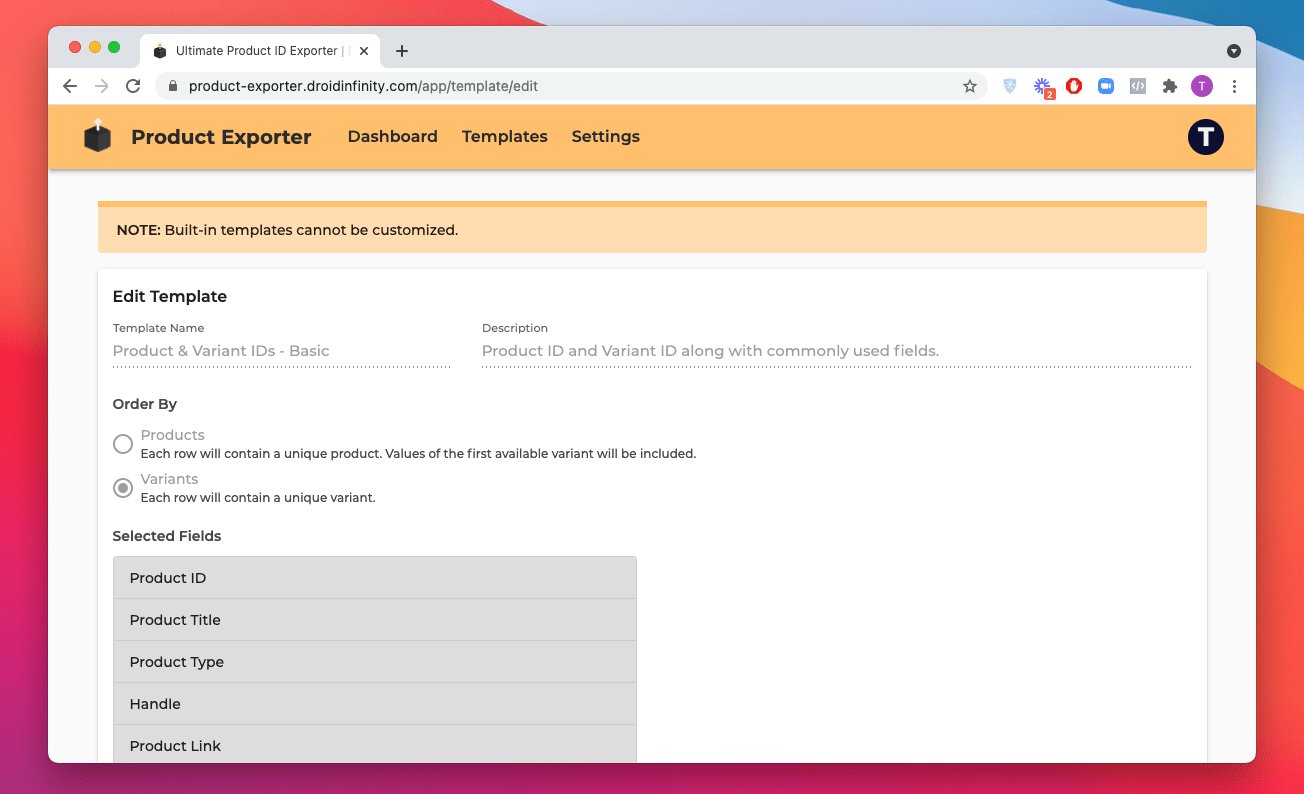
Tato metoda je vhodná pro systematické získávání velkého množství ID variant.
Je skutečně zvláštní, že ve standardních exportech produktů ze Shopify ID produktu ani ID varianty neuvidíte.
Bonus – Jak změnit ID produktu nebo varianty ve Shopify
Bohužel není možné změnit stávající ID produktu nebo varianty. Jediným způsobem, jak jej změnit, je duplikovat produkt. Duplikát získá nová ID, ale jejich formát ani hodnoty stále nemůžete ovlivnit.