


Una sitemap è un elenco di tutti gli URL del negozio che devono apparire nei risultati di ricerca. Le sitemap aiutano i motori di ricerca a scansionare le pagine del sito e a indicizzarle: in altre parole, rendono gli URL accessibili agli utenti.
Shopify se ne occupa automaticamente: crea e aggiorna la sitemap per te. Tuttavia, è necessario inviarla ai motori di ricerca. In questo articolo, ti guideremo nel processo di individuazione e invio della tua sitemap XML di Shopify e spiegheremo come creare una sitemap HTML.
Per prima cosa, vediamo perché è assolutamente necessario avere una sitemap valida.
Perché ti serve una sitemap Shopify?
Come abbiamo accennato, le sitemap aiutano i bot dei motori di ricerca a scoprire le pagine web per classificarle correttamente. Se le tue pagine sono aperte all'indicizzazione, possono essere trovate e classificate anche senza una sitemap, ma quest'ultima fornisce informazioni preziose:
- Quali pagine devono essere incluse nell'indice (una sitemap corretta esclude le pagine non destinate alla ricerca, come le varianti di prodotto basate sul colore)
- Con quale frequenza le pagine vengono aggiornate e quando sono state modificate l'ultima volta
- Qual è la priorità di posizionamento delle diverse pagine (sebbene sia dibattuto se Google ne tenga effettivamente conto)
In alcuni casi, una sitemap è particolarmente utile per la SEO:
- Se il tuo negozio ha molte pagine. Più pagine hai, più tempo impiegano i motori di ricerca per elaborarle, comprenderne il contenuto e includerle nel ranking. Con una sitemap, possono fare tutto più velocemente.
- Se hai pagine orfane o senza uscita. Se il tuo negozio contiene pagine che non rimandano ad altre o che non ricevono link, una sitemap aiuta i bot a trovare queste pagine escluse dai collegamenti interni. Ricorda che dovrai comunque risolvere il problema creando link interni verso le pagine orfane e dalle pagine senza uscita.
- Se hai appena lanciato un negozio. Per far sì che il tuo nuovo sito venga apprezzato dai motori di ricerca il prima possibile, avrai bisogno di una sitemap corretta.
➡️Per ulteriori informazioni sull'ottimizzazione per i motori di ricerca, consulta la nostra guida alla SEO per Shopify.
Come trovare la sitemap di un negozio Shopify?
Per trovare la sitemap generata automaticamente da Shopify, aggiungi semplicemente /sitemap.xml al dominio del tuo negozio. Ecco cosa dovresti vedere:

Se l'URL della tua sitemap Shopify non si apre, contatta l'assistenza Shopify per risolvere il problema.
Cosa include una sitemap Shopify?
Di solito, una sitemap include un elenco completo di pagine in un unico file. Il generatore di Shopify segue una logica diversa: include diverse sitemap in una sola, suddivise per prodotti, collezioni, blog e altre pagine. La sitemap principale è chiamata "parent" e ogni sitemap individuale è accessibile tramite l'URL indicato nel tag <loc>.
🌍 Se utilizzi domini specifici per paese, Shopify genererà file sitemap per ciascuno di essi. Disponibile sui piani Shopify, Advanced Shopify e Shopify Plus.
Accedendo a una sitemap individuale da quella principale, vedrai ulteriori parametri:
- <lastmod> mostra quando la pagina è stata aggiornata l'ultima volta
- <changefreq> indica la frequenza di aggiornamento della pagina
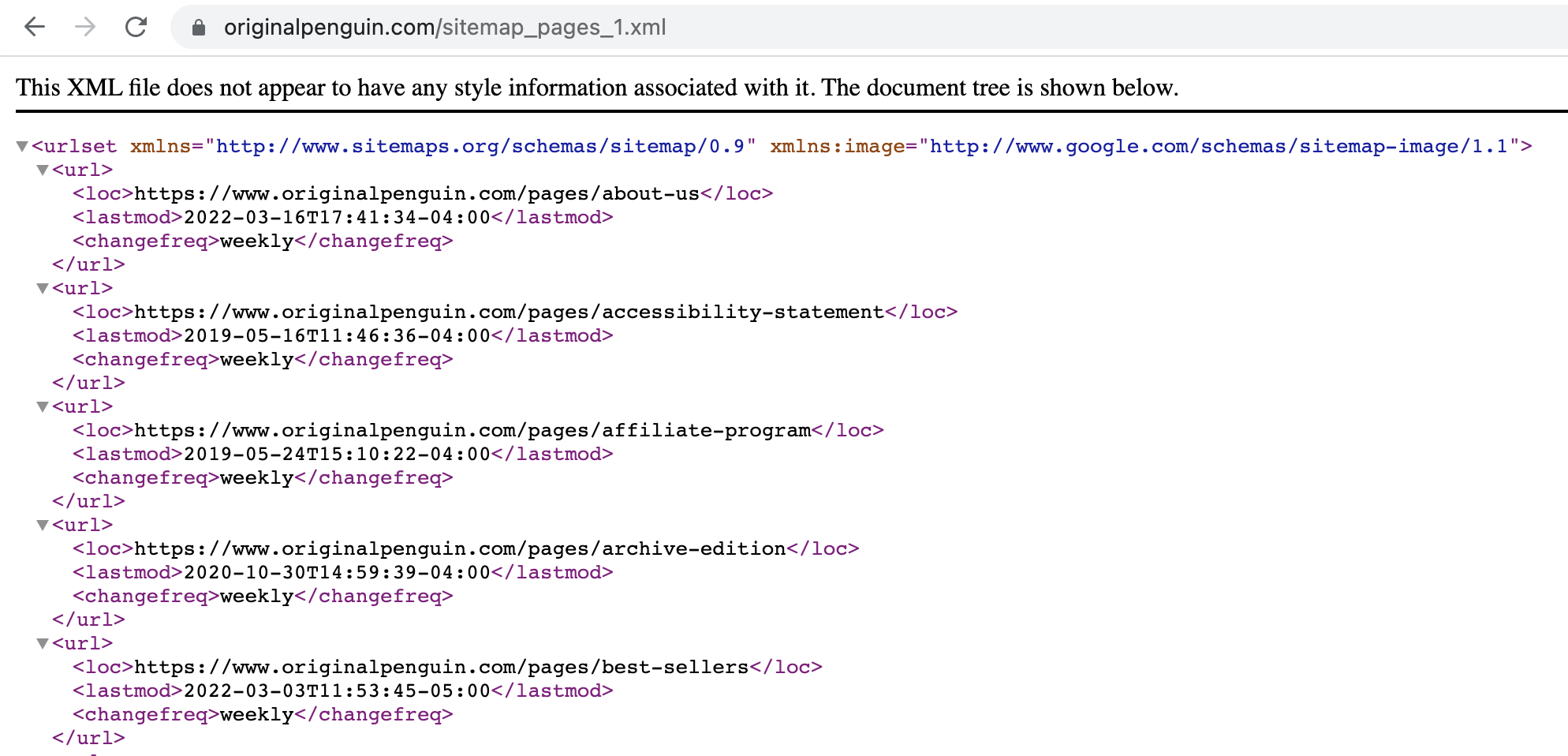
Il trucco qui è che Shopify fa tutto automaticamente. Da un lato, è un vantaggio perché non devi preoccuparti di aggiornare manualmente la sitemap ogni volta che una delle tue pagine viene modificata. Dall'altro, però, Shopify calcola in qualche modo la probabile frequenza di modifica e non ti permette di modificarla. Alcuni commercianti richiedono la funzionalità per modificare la frequenza insieme ad altri parametri, ma non ricevono risposta.
L'impossibilità di modificare la frequenza di modifica delle pagine può essere vista anche come un aspetto positivo. Quando i siti cercano di speculare su questo parametro indicando una frequenza irrealistica per far reindicizzare le pagine più velocemente da Google, il motore di ricerca non ci casca.
Questo ci porta a una domanda generale:
È possibile modificare una sitemap di Shopify?
No. Shopify non ti permette di controllare la sitemap e svolge tutto il lavoro al posto tuo.
Puoi comunque creare una sitemap Shopify personalizzata con l'aiuto di altri strumenti, ad esempio Screaming Frog. Investire ulteriori sforzi nella creazione manuale di una sitemap per un negozio Shopify ha senso se, ad esempio, sei migrato su questo CMS e hai modificato la struttura degli URL, o se hai determinate varianti di prodotto che devono essere indicizzate separatamente.
Come rimuovere le pagine dall'indicizzazione utilizzando una sitemap?
Una sitemap dovrebbe includere solo le pagine che vuoi far apparire nei risultati di ricerca. Se devi bloccare l'indicizzazione di determinate pagine, utilizza la direttiva noindex nel meta tag robots. Per farlo, vai su Negozio online > Temi > Azioni > Modifica codice > Layout > {/} theme.liquid e inserisci una porzione di codice nella sezione <head>:
{% if handle contains 'page you want to exclude' %}
<meta name="robots" content="noindex, follow">
{% endif %}
Con queste direttive, il meta tag robots istruirà i motori di ricerca a escludere una pagina specifica dall'indice, pur continuando a scansionare tutti i link presenti in essa.
Quando blocchi determinate pagine, queste dovrebbero essere rimosse automaticamente dalla sitemap del tuo sito Shopify. Tuttavia, non guasta controllare, perché se la sitemap include ancora una pagina che vuoi escludere, i motori di ricerca potrebbero confondersi.
Hai bisogno di sitemap separate per i contenuti visivi?
Per impostazione predefinita, una sitemap di Shopify consente l'indicizzazione di una sola immagine per pagina. Questo non è l'ideale se il tuo negozio presenta molte immagini che vuoi rendere ricercabili o se hai immagini che i bot di ricerca non troverebbero senza una sitemap (ad esempio, quelle caricate tramite codice JavaScript).
Esiste un'ottima soluzione a questo problema: l'app Image Sitemap genera un file separato con le tue immagini fino a 10.000 righe. Include anche i metadati del prodotto (SKU, colore, taglia, ecc.) che aiutano Google a comprendere meglio le tue immagini e a mostrarle nelle ricerche pertinenti. L'app dichiara di portare a un aumento di oltre il 600% delle immagini indicizzate. Il prezzo parte da 4$ al mese ed è disponibile una prova gratuita di 21 giorni.
Ecco come appariranno i dati delle immagini in una sitemap:

Come inviare la tua sitemap Shopify a Google e Bing?
Per aiutare i motori di ricerca a scoprire le tue pagine, devi inviare loro una sitemap. Possono scansionare e classificare le tue pagine anche senza una sitemap, basandosi sui link interni, ma è più semplice per loro se aggiungi la tua sitemap Shopify agli strumenti per i webmaster. Esploriamo come funziona con Google.
Come inviare la tua sitemap Shopify a Google?
Innanzitutto, devi verificare la proprietà del tuo sito tramite Google Search Console. Esistono diversi modi per farlo, ad esempio con un tag HTML. Quando aggiungi una proprietà in GSC, verrà generato un codice che dovrai inserire nella home page del tuo negozio. Per farlo, dovrai andare nel pannello di amministrazione di Shopify > Negozio online > Temi > Azioni > Modifica codice > Layout > {/} theme.liquid. Una volta lì, trova il tag di apertura <head> e inserisci il codice ricevuto subito sotto.
Dopo una verifica riuscita, puoi inviare una sitemap. Apri Google Search Console e vai su Sitemap. Nel campo Aggiungi una nuova sitemap, inserisci semplicemente l'URL della tua sitemap Shopify e clicca su Invia. Se hai diversi domini specifici per paese, invia ogni sitemap individualmente.
Come inviare la sitemap di Shopify a Bing?
Analogamente a GSC, devi andare su Bing Webmaster > Sitemaps e cliccare su Invia sitemap. Trovi maggiori dettagli nelle istruzioni di Bing.
Cosa fare se i motori di ricerca non recuperano la sitemap?
Se Google non è riuscito a recuperare la tua sitemap di Shopify, mostrerà l'errore Impossibile recuperare in Search Console. Ciò può accadere per diversi motivi:
- Non hai un dominio personalizzato. Se stai aggiungendo una sitemap per un negozio con dominio store.myshopify.com, potrebbe non essere elaborata. Scopri come cambiare il dominio del tuo negozio Shopify nel nostro articolo.
- Non hai post sul blog. Alcuni commercianti hanno condiviso la loro esperienza nella Shopify Community, affermando che pubblicare un post sul blog ha aiutato Google ad accettare la sitemap. A quanto pare, succede perché Shopify include una sitemap separata per il blog per impostazione predefinita e, se è vuota, Google ha difficoltà a leggerla.
Se riscontri altri problemi con la sitemap, rivolgiti all'assistenza di Shopify.
Come capire se le tue pagine vengono indicizzate?
In Google Search Console, puoi vedere quanti URL indicati nella tua sitemap sono rilevabili:

Purtroppo, non potrai vedere esattamente quali URL non sono stati indicizzati se il numero di URL rilevati è inferiore al numero totale di pagine che desideri mostrare nei risultati di ricerca. In tal caso, è opportuno consultare uno specialista SEO.
❗Tieni presente che i motori di ricerca possono impiegare fino a diverse settimane per eseguire la scansione delle tue pagine, quindi non aspettarti che il tuo negozio venga indicizzato o reindicizzato istantaneamente.
Qual è la differenza tra una sitemap XML e una HTML su Shopify?
Esistono in realtà due tipi di sitemap. Una sitemap XML è progettata per i bot dei motori di ricerca e, essenzialmente, ti aiuta a ottenere un posizionamento migliore. Una sitemap HTML, invece, è creata per gli utenti reali: solitamente si trova nel footer e rimanda a una pagina con una semplice visualizzazione della struttura del sito e della sua gerarchia.
Ti servono entrambe?
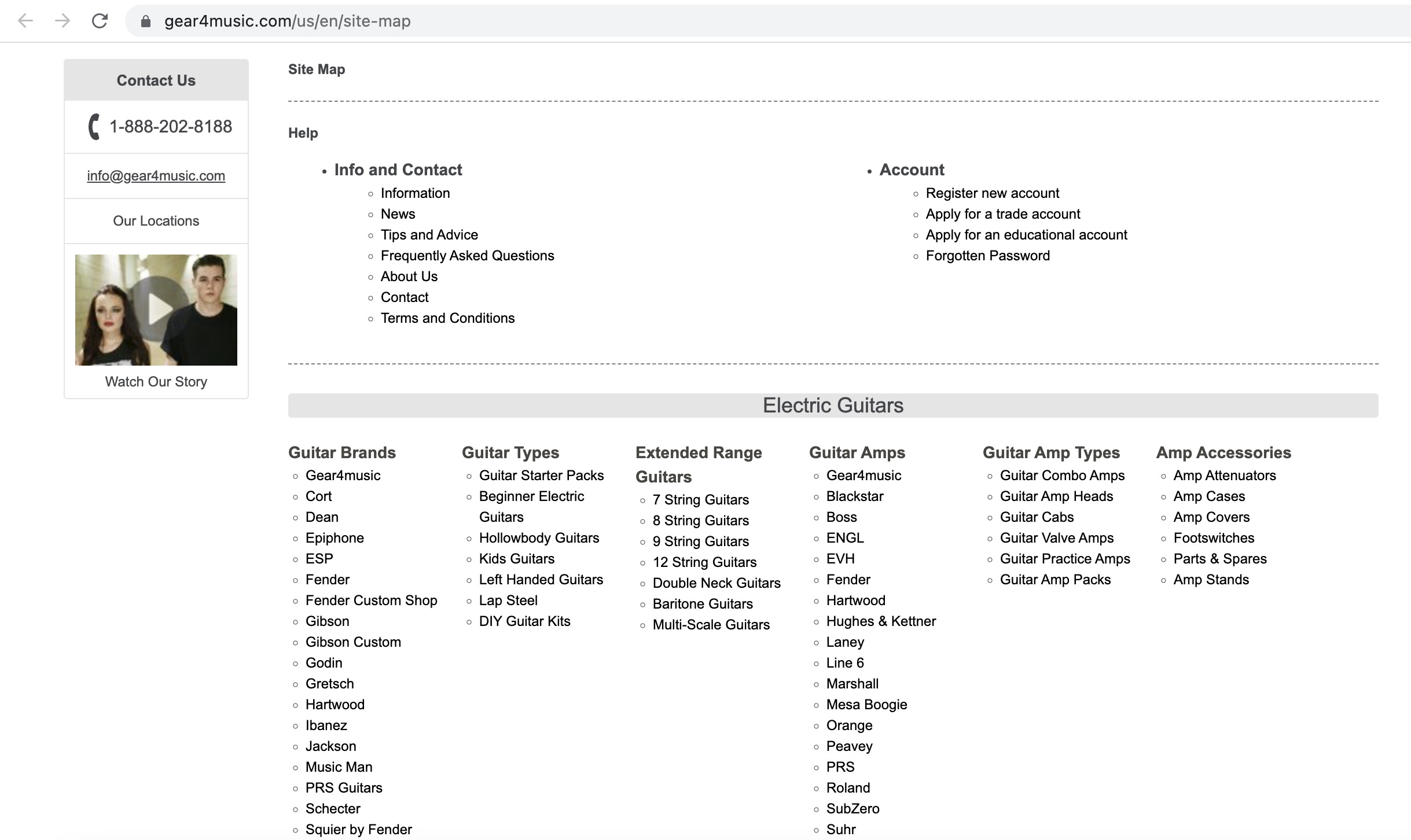
Sta a te decidere se creare una sitemap HTML per il tuo negozio. Può essere utile se la struttura del sito è complessa: una sitemap può guidare rapidamente i visitatori verso la sezione, la sottosezione, il brand o il prodotto giusto.
Tuttavia, l'utilità di una tale sitemap è discutibile. Google stesso ne incoraggiava la creazione (in un post del 2005), ma nel 2019, un importante analista di Google ha convenuto che una sitemap HTML non è utile ai fini SEO e potrebbe segnalare una scarsa navigazione del sito e una ricerca interna inefficiente.
Se decidi di crearne una, non solo puoi presentare la struttura delle tue sezioni e dei tuoi prodotti, ma puoi anche mettere in evidenza alcune pagine importanti: informazioni sulla consegna, promozioni recenti, dettagli sull'azienda, ecc.
Alcuni negozi si limitano a duplicare nella sitemap ciò che è già presente nel menu principale del sito:
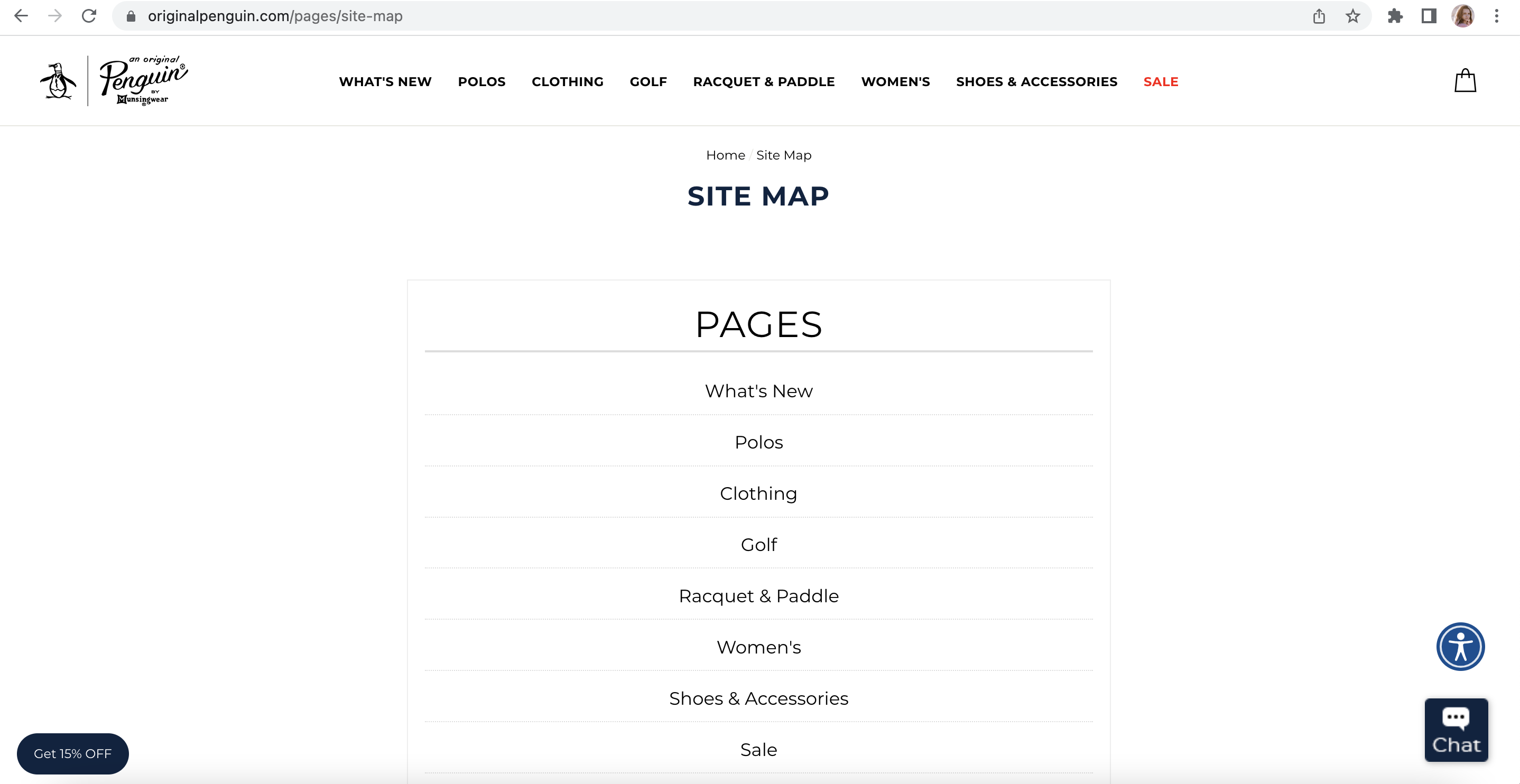
Questo non è pratico quanto creare una sitemap più completa, che potrebbe essere più facile da navigare per i clienti rispetto a un menu. Dai un'occhiata a questo esempio:
Esistono molte app Shopify che ti aiuteranno a generare una sitemap HTML. Dai un'occhiata a Magical Sitemap (gratuita), SEO Sitemap Builder #1 Sitemap (a partire da 3,95 $ al mese), Sitemapper: #1 Popular Sitemap (a partire da 4,99 $ al mese) e SEO HTML and XML Sitemap (a partire da 3 $ al mese). Il nome di quest'ultima potrebbe trarre in inganno, poiché non ha nulla a che fare con una sitemap XML, ma ti permette solo di creare una sitemap HTML per gli utenti. Anche alcune app SEO generali per Shopify includono funzionalità per la sitemap.
Speriamo che questo articolo ti aiuti a comprendere meglio cosa sono le sitemap su Shopify, come funzionano e cosa devi fare per garantire una corretta indicizzazione delle tue pagine. Se hai domande, non esitare a chiedere.
Domande frequenti sulle sitemap di Shopify
Cos'è una sitemap su Shopify?
Una sitemap è un file XML che include tutti gli URL del negozio destinati all'indicizzazione. Un altro tipo di sitemap, quella HTML, è una pagina separata che visualizza la struttura del negozio per i visitatori.
Come trovare una sitemap su Shopify?
Per trovare la sitemap del tuo negozio, aggiungi /sitemap.xml al tuo nome di dominio.
Come modificare una sitemap di Shopify?
Non è possibile modificare una sitemap di Shopify, né caricare un file personalizzato. Tutto viene generato e aggiornato automaticamente.
Esistono app Shopify per la gestione della sitemap?
Esistono diverse app che ti aiutano a creare una sitemap HTML, ma nessuna ti permette di gestire la tua sitemap XML.







