Placení pomocí QR kódu, který naskenujete v mobilní bankovní aplikaci, je stále populárnější a v některých zemích již překonalo platby kartou či přes NFC. Zejména v Evropě jsou bankovní převody stále běžným způsobem úhrady online objednávek.
Co je QR platba a jak funguje
„QR platba“ je v podstatě QR kód obsahující platební údaje, jako je číslo účtu/IBAN, částka a variabilní symbol. Místo ručního vypisování všech těchto informací zákazník kód jednoduše naskenuje ve své bankovní aplikaci a platbu potvrdí.
Výhody jsou:
- Pohodlí – Proces je velmi jednoduchý a rychlý. Nehrozí překlepy v čísle účtu apod. Obchodník obdrží platbu okamžitě (v případě SEPA).
- Bezpečnost – Nesdělujete údaje o své kartě.
- Žádné poplatky – Neplatíte žádné transakční poplatky jako u plateb kartou.
Pro vygenerování QR kódu musíte využít API služby. V našem příkladu používáme QR Platbu pro české banky. Alternativně můžete použít generátor EPC QR kódů, který podporuje všech 27 zemí SEPA.
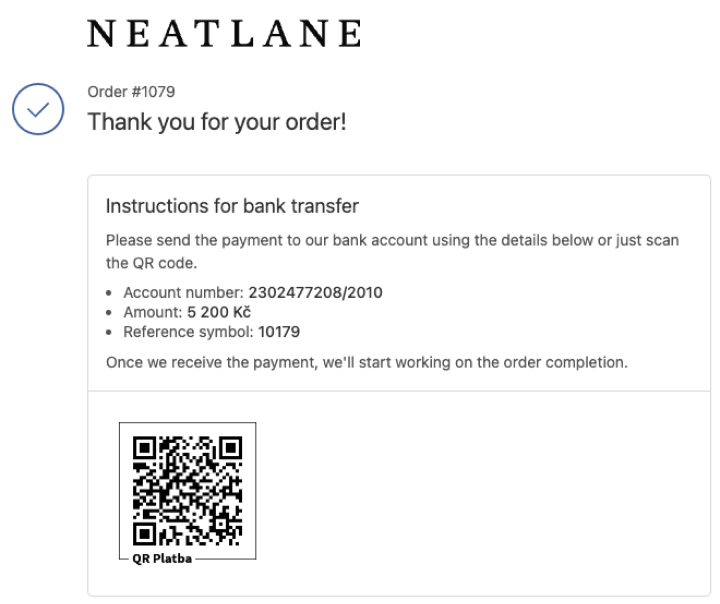
Jak implementovat QR kód na stránku potvrzení objednávky
Pro implementaci QR kódu na stránku potvrzení objednávky přejděte v administraci obchodu do Nastavení > Pokladna > Stránka stavu objednávky > Další skripty a vložte následující kód.
{% comment %}
BEGIN: QR code content box for bank transfers by Digismoothie
{% endcomment %}
{%- liquid
# Make sure to change these input variables
assign bank_account_number = 'ACCOUNT-NUMBER'
assign bank_code = 'BANK-CODE'
assign due_days = 0
assign qr_code_size = 150
# Do not change these
assign compatible_order = order
if first_time_accessed
assign compatible_order = checkout.order
endif
assign bank_variable_symbol = compatible_order.order_number
assign bank_amount = compatible_order.total_price | divided_by: 100.0 | round: 2
assign seconds = due_days | times: 24 | times: 60 | times: 60
assign due_date = order.created_at | date: "%s" | plus: seconds | date: "%Y-%m-%d"
assign is_bank = false
assign is_cancelled = order.cancelled
assign is_paid = order.financial_status
capture payment_methods
for t in compatible_order.transactions
echo t.gateway | downcase
endfor
endcapture
# Change the lookup keyword 'bank' if necessary
if payment_methods contains 'bank'
assign is_bank = true
endif
-%}
{%- if is_bank and is_cancelled == false and is_paid == “pending” -%}
<script>
Checkout.$(function() {
Shopify.Checkout.OrderStatus.addContentBox(
`<div class="text-container"><h2>Údaje pro platbu bankovním převodem</h2><p>Platbu prosím uhraďte na náš bankovní účet dle následujících parametrů nebo využijte QR kód níže.<ul style="list-style-type: disc; margin-left: 16px;"><li>Číslo účtu: <span class="emphasis">{{ bank_account_number }}/{{ bank_code }}</span></li><li>Částka: <span class="emphasis">{{ total_price | money_with_currency }}</span></li><li>Variabilní symbol: <span class="emphasis">{{ bank_variable_symbol }}</span></li></ul></p><p>Na kompletaci objednávky začneme pracovat ihned, jakmile platbu zaregistrujeme.</p></div>`,`<img src="https://api.paylibo.com/paylibo/generator/czech/image?accountNumber={{ bank_account_number }}&bankCode={{ bank_code }}&amount={{ bank_amount }}¤cy=CZK&vs={{ bank_variable_symbol }}&message=Shopify+obj.+{{ bank_variable_symbol }}&date={{ due_date }}" width="{{ qr_code_size }}">`
)
});
</script>
{%- endif -%}
{% comment %}
END: QR code content box for bank transfers by Digismoothie
{% endcomment %}Nezapomeňte prosím nahradit zástupné symboly [BANK-ACCOUNT] a [BANK-CODE] vaším skutečným číslem účtu a kódem banky.
Jakmile budete hotovi, vytvořte ve svém obchodě objednávku s platbou bankovním převodem. Pokud QR kód na stránce potvrzení objednávky nevidíte, zkuste stránku obnovit.
Jak implementovat QR kód do e-mailu s potvrzením objednávky
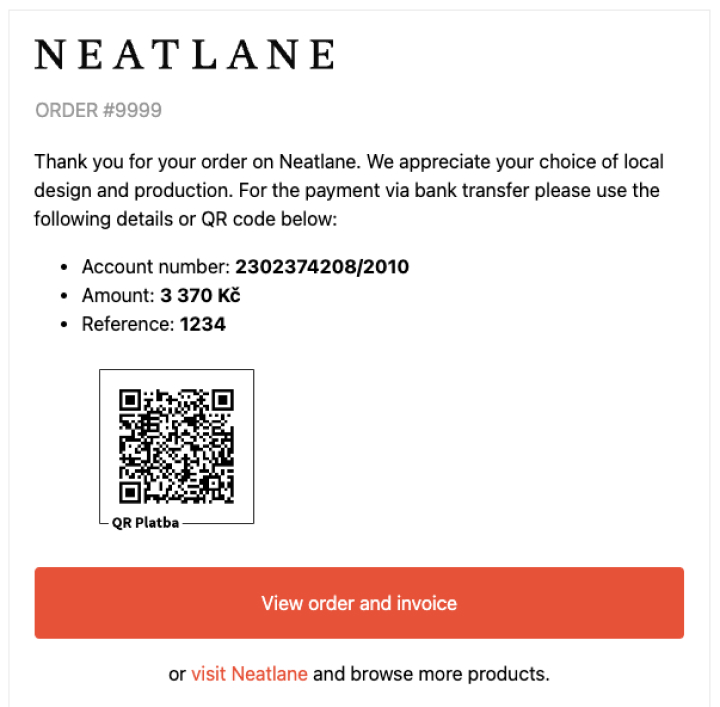
Implementace QR kódu do e-mailu je podobná. Přejděte v administraci obchodu do Nastavení > Oznámení > Zákaznická oznámení > Potvrzení objednávky > Upravit kód a vložte následující kód hned za řádek {% capture email_body %}.
{% comment %}
BEGIN: QR code content box for bank transfers by Digismoothie
{% endcomment %}
{% if order.financial_status == 'pending' %}
{% assign has_pending_payment = true %}
{% else %}
{% assign has_pending_payment = false %}
{% endif %}
{% if has_pending_payment %}
<p>Your text:</p>
<ul><li>Bank account number: <b>[BANK-ACCOUNT]</b></li><li>Amount: <b>{{ total_price | money_with_currency }}</b></li><li>Refenrece: <b>{{ order_number }}</b></li></ul>
{%- liquid
# Make sure to change these input variables
assign bank_account_number = '[BANK-ACCOUNT]'
assign bank_code = '[BANK-CODE]'
assign due_days = 0
assign qr_code_size = 150
# Do not change these
assign compatible_order = order
if first_time_accessed
assign compatible_order = checkout.order
endif
assign bank_amount = compatible_order.total_price | divided_by: 100.0 | round: 2
assign seconds = due_days | times: 24 | times: 60 | times: 60
assign due_date = order.created_at | date: "%s" | plus: seconds | date: "%Y-%m-%d"
-%}
<img style="margin-left:45px" src="https://api.paylibo.com/paylibo/generator/czech/image?accountNumber={{ bank_account_number }}&bankCode={{ bank_code }}&amount={{ bank_amount }}¤cy=CZK&vs={{ order_number }}&message=Shopify+obj.+{{ order_number }}&date={{ due_date }}" width="{{ qr_code_size }}">
{% comment %}
END: QR code content box for bank transfers by Digismoothie
{% endcomment %}Nezapomeňte prosím nahradit zástupné symboly [BANK-ACCOUNT] a [BANK-CODE] vaším skutečným číslem účtu a kódem banky.
Jakmile budete hotovi, vytvořte ve svém obchodě objednávku s platbou bankovním převodem. Zkontrolujte e-mail s potvrzením objednávky, zda vše funguje.
Závěr a poznámky
Jednou z nevýhod bankovních převodů je, že někteří zákazníci objednávku nikdy neuhradí. Na druhou stranu vám bankovní převody mohou přivést zákazníky, kteří by kartou nezaplatili, protože mají obavy z bezpečnosti.
Pokud chcete zvýšit úspěšnost plateb u objednávek hrazených převodem, vyzkoušejte naši aplikaci pro zasílání upomínek, Payster.
Pokud potřebujete pomoci s implementací QR kódu ve vašem e-shopu, můžete využít služeb naší agentury.